INTEGRACJA Z KSEF
1. Wygenerowanie i pobranie certyfikatu KSeF
2. Uruchomienie KSeF w CRM Vision
▶ 3. Wysyłanie faktur z CRM do KSeF ◀
4. Pobieranie faktur kosztowych z KSeF do CRM
1. Zaloguj się do swojego systemu CRM Vision
- Uwaga ❗ Na etapie testowania (KSeF DEMO – tryb przedprodukcyjny) – zalecamy użycie osobnej aplikacji do testów KSeF, aby oddzielić faktury rzeczywiste od testowych.
- 💡 Aby uruchomić dodatkową aplikację CRM Vision do testów KSeF ▶ napisz do nas
2. Wystawienie e-faktury KSeF w systemie CRM Vision
💡 Wystawienie FV – 3 kroki:
- Wystawienie w CRM
- Wysłanie do KSeF
- Odczytanie statusu
(zaakceptowana / odrzucona)
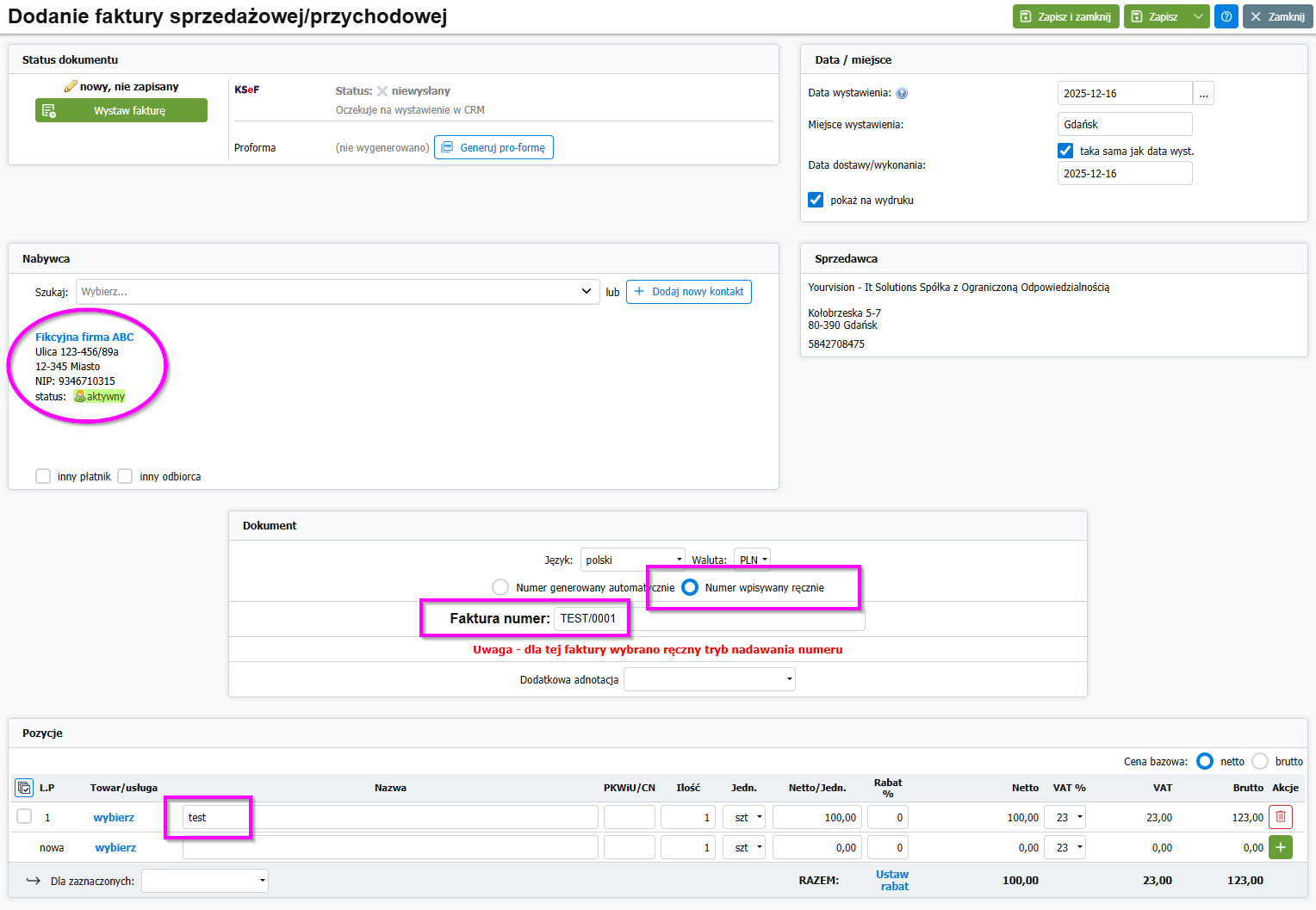
- Najpierw utwórz i wystaw fakturę w CRM – tak jak dotychczas.
💡 Aby zobaczyć podgląd PDF przed wystawieniem faktury ▶ wygeneruj najpierw fakturę „pro-forma”.
- Uwaga ❗ Na etapie testowania (KSeF DEMO – tryb przedprodukcyjny) – pamiętaj aby użyć fikcyjnych danych na fakturze.
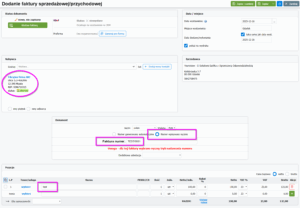
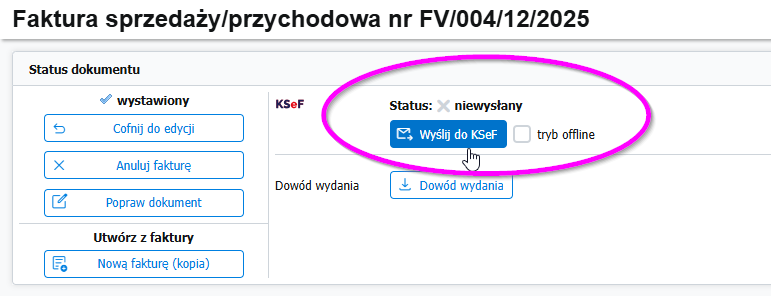
Uwaga: Po wystawieniu faktury w CRM, nie utworzy się jeszcze wydruk PDF, dopiero po wysłaniu faktury do KSeF.
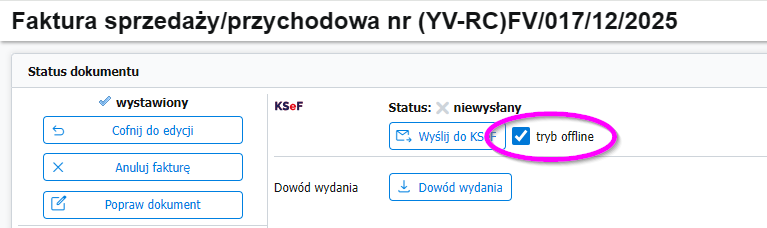
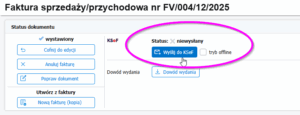
- Użyj przycisku Wyślij do KSeF.
3. Sprawdzanie statusu faktur, które nie zostały natychmiast przetworzone przez KSeF
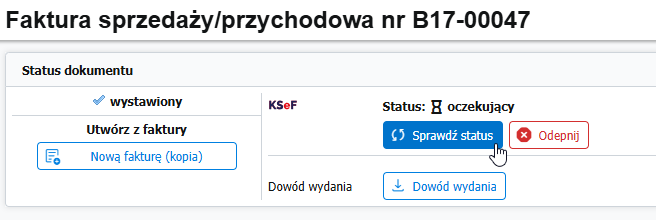
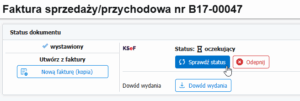
- Jeśli system KSeF przyjmie fakturę, ale nie przetworzy jej natychmiast, status faktury będzie widoczny jako oczekujący.
- Użyj przycisku Sprawdź status aby pobrać z KSeF aktualny status faktury.
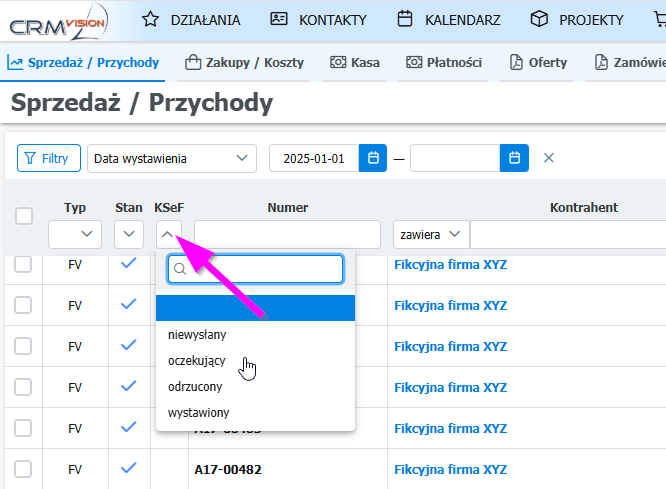
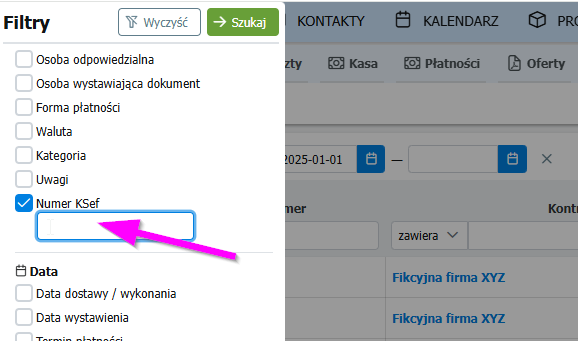
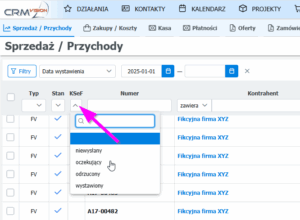
- Filtrowanie statusu z poziomu listy faktur:
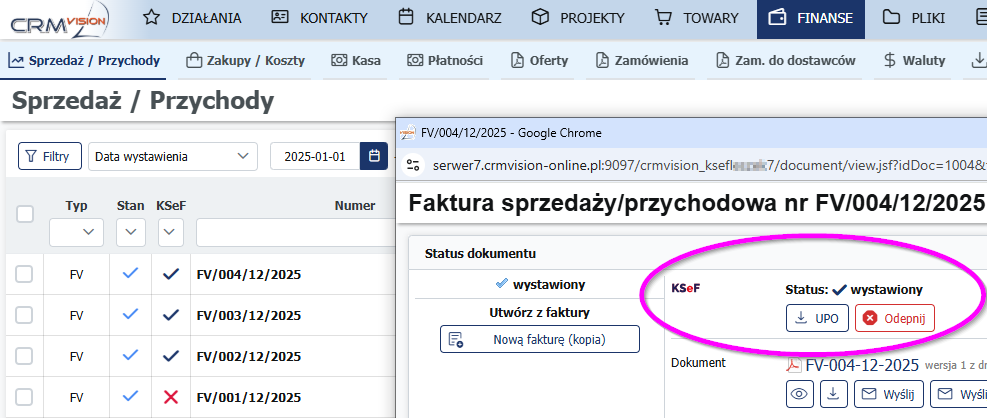
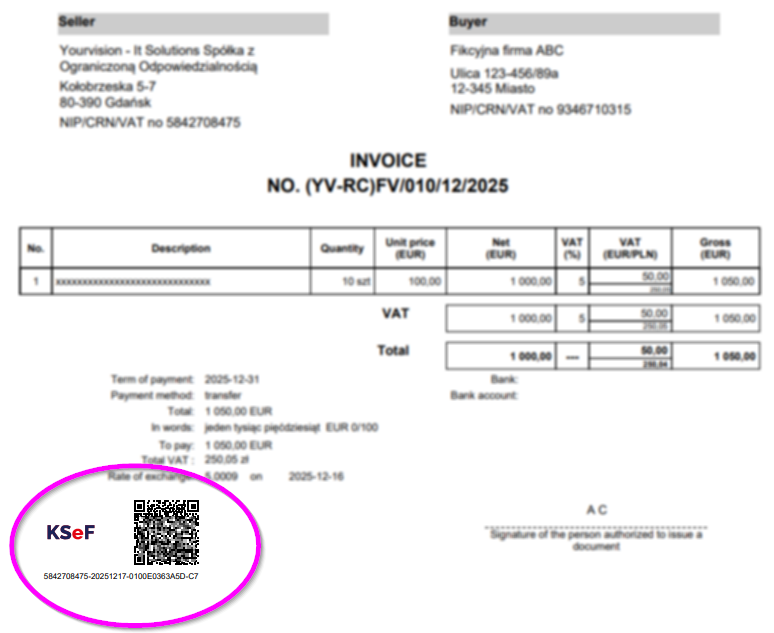
4. Po wysłaniu i wystawieniu faktury przez system KSeF
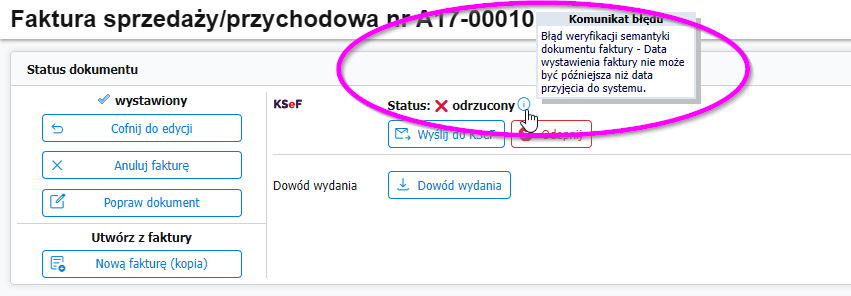
5. Faktury odrzucone przez KSeF – jak poprawić i ponownie wysłać
- Jeśli dokument zostanie oznaczony przez KSeF jako odrzucony – odczytaj przyczynę wskazując ikonę „i”
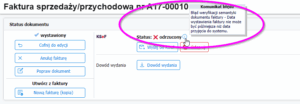
💡 Faktura odrzucona przez KSeF nie jest traktowana jako wystawiona, nie została zarejestrowana w bazie faktur KSeF. Po zalogowaniu do systemu e-Faktur, nie będzie widoczna.
- W CRM cofnij fakturę do edycji, popraw dane i ponownie wystaw.
💡 tryb „offline”
- Pozwala na 1 dzień różnicy między wystawieniem a wysyłką.
- Przy awarii KSeF, ministerstwo pozwoli na dłuższy czas na dosyłkę zaległych faktur.
- Jeśli przyczyną jest błędna data wystawienia faktury – możesz użyć opcji tryb offline aby wysłać do KSeF fakturę z datą wczorajszą.
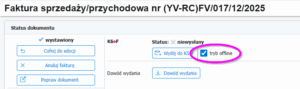
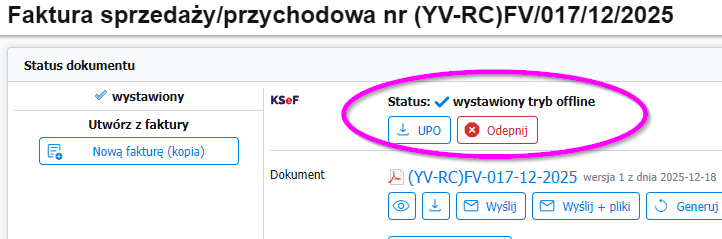
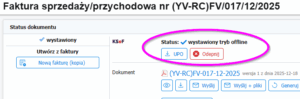
- Wyślij do KSeF – faktura otrzyma status wystawiony tryb offline
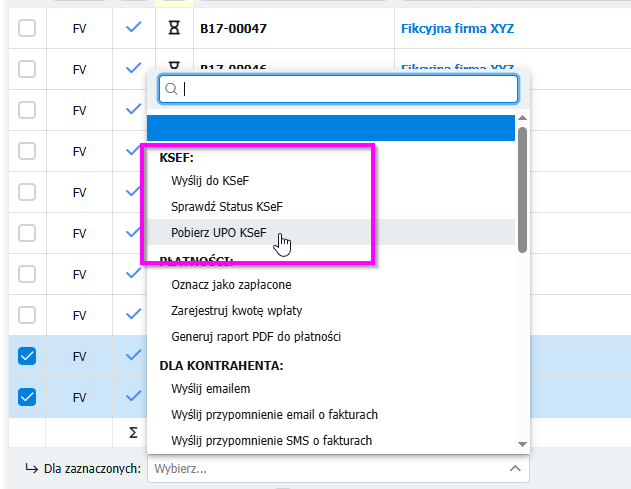
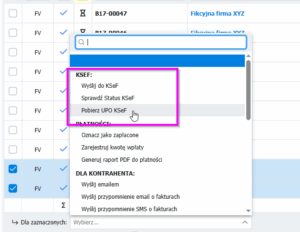
6. Hurtowe działania z KSeF
- Z poziomu listy faktur dostępne są hurtowe działania dla faktur KSeF
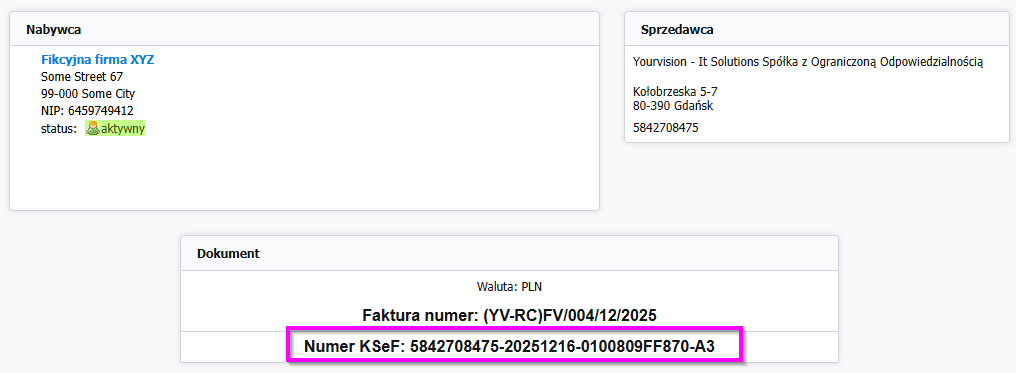
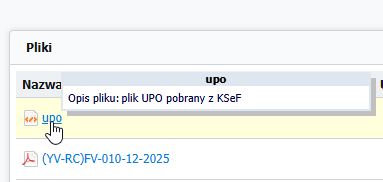
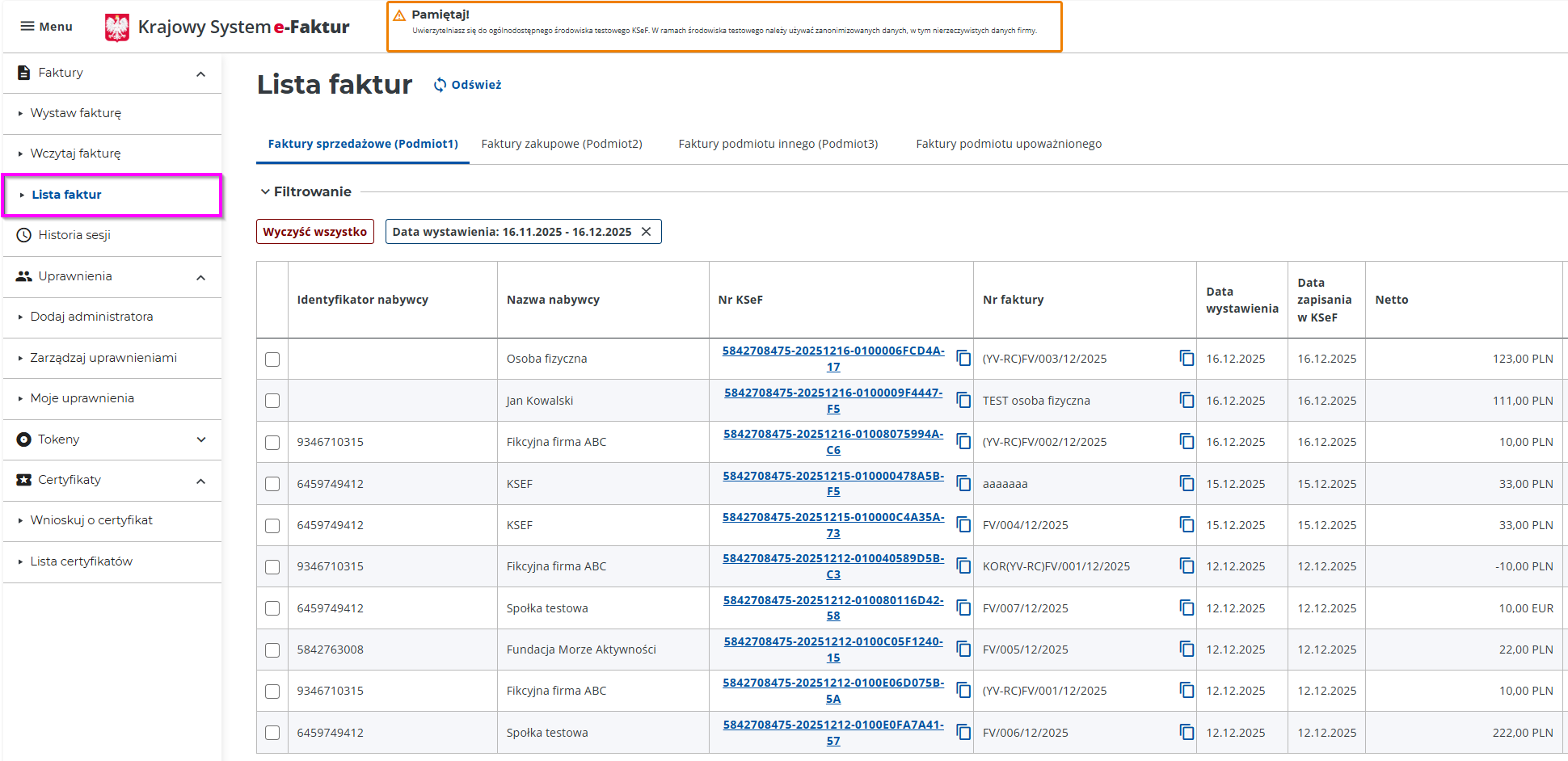
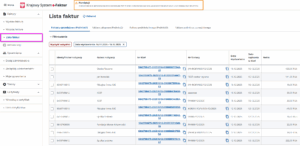
7. Sprawdzenie poprawności – potwierdzenie widoczności faktury w systemie e-Faktur
8. Usuwanie danych testowych w trybie DEMO
- Faktury wysłane do KSeF są zabezpieczone w CRM przed edycją i usuwaniem. Tak samo jak w systemie e-Faktur, wszelkie poprawki są możliwe tylko poprzez wystawienie korekty faktury.
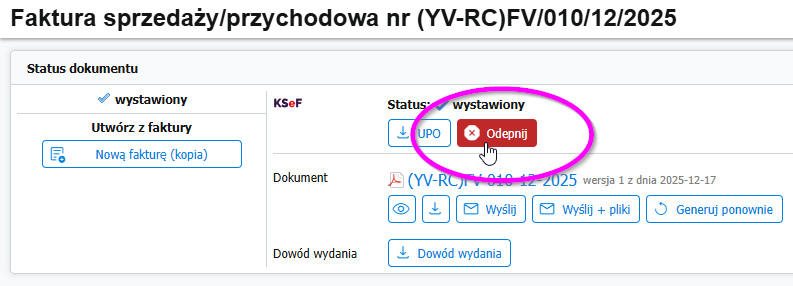
- Dla wygody testowania (na etapie KSeF DEMO – tryb przedprodukcyjny) – dostępny jest w CRM przycisk Odłącz – który powoduje symboliczne odpięcie faktury od KSeF. Taka faktura nie będzie już miała blokad przed usuwaniem lub edytowaniem, dzięki czemu można wyczyścić testowe dane ze swojego systemu CRM
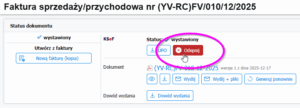
- Uwaga: odpięcie faktury w CRM, nie powoduje jej usunięcia z systemu KSeF
Więcej informacji: Pytania i odpowiedzi – KSeF
Gratulacje 👍
- ✅ Twój system CRM Vision jest gotowy na wystawianie faktur w KSeF
- 💡 Jeśli pojawiły się jakiekolwiek pytania ▶ napisz do nas
Przejdź do następnego etapu – pobieranie faktur kosztowych z KSeF
▶ KROK 4: pobieranie faktur kosztowych z KSeF
◀ powrót do menu (lista kroków)