
KSeF w CRM Vision – pomoc

Najczęstsze błędy przy integracji CRM z KSeF i jak je naprawić

◀ powrót do menu (Integracja z KSeF)

Jak rozwiązać problem według błędu KSeF:

1. Brak uprawnień w KSeF
2. X509 certificate is missing / Niepoprawny klucz lub hasło
3. Błąd inicjalizacji sesji
4. Bad Request / 21115 Nieprawidłowy certyfikat
5. The signing certificate is not yet valid at signing time
6. Connect timed out


1. Brak uprawnień w KSeF


Zaloguj się do panelu KSeF: https://ksef.podatki.gov.pl/
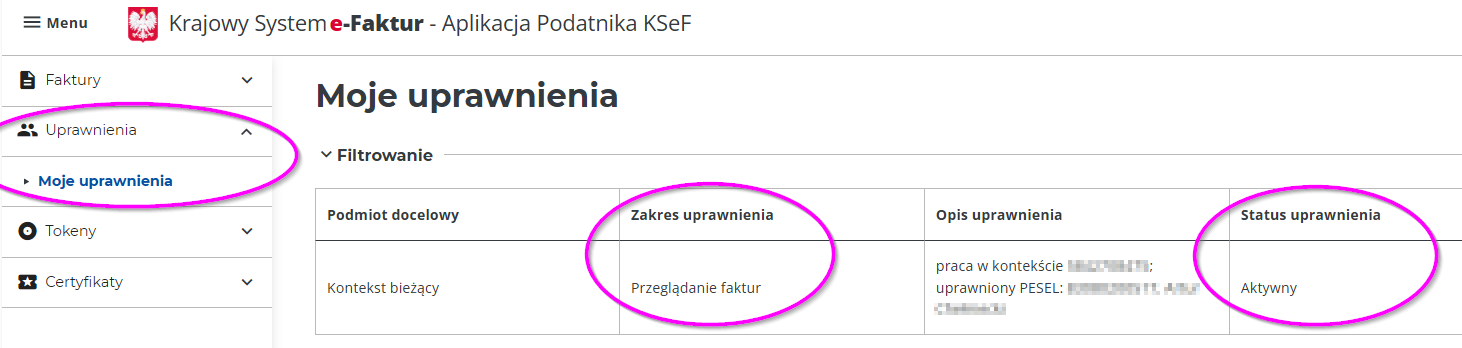
  1. Sprawdź swoje uprawnienia (wymagania poniżej)

  2. Upewnij się, że w CRM masz zapisany certyfikat z Twojego konta KSeF (a nie np. certyfikat administratora, który może nie mieć uprawnień do faktur)
    👉 Ustawienia osobiste ➡ Finanse

  3. Upewnij się, że certyfikat pasuje do bieżącego kontekstu ustawionego w CRM (NIP oraz tryb pracy KSEF – demo/produkcyjny).
    👉 menu FINANSE ➡ Konfiguracja

Wymagane uprawnienia w panelu KSeF:
Do wysyłania faktur z CRM do KSeF wymagane są:

Do pobierania faktur kosztowych z KSeF do CRM wymagane są:

Przykład – uprawnienia pozwalające tylko na pobieranie faktur, bez prawa do wysyłania faktur do KSeF:

Instrukcja: ▶ Sprawdź uprawnienia po zalogowaniu

⬆ do góry


2. X509 certificate is missing / Niepoprawny klucz lub hasło


Problem z wprowadzonym certyfikatem KSeF użytkownika.
Najczęściej przyczyną jest wgranie niewłaściwego certyfikatu/klucza/hasła do klucza, albo niepoprawny NIP w konfiguracji systemu CRM – tzn. inny NIP niż ten, dla którego wygenerowano certyfikat.

👉 Sprawdź poprawność swojego certyfikatu
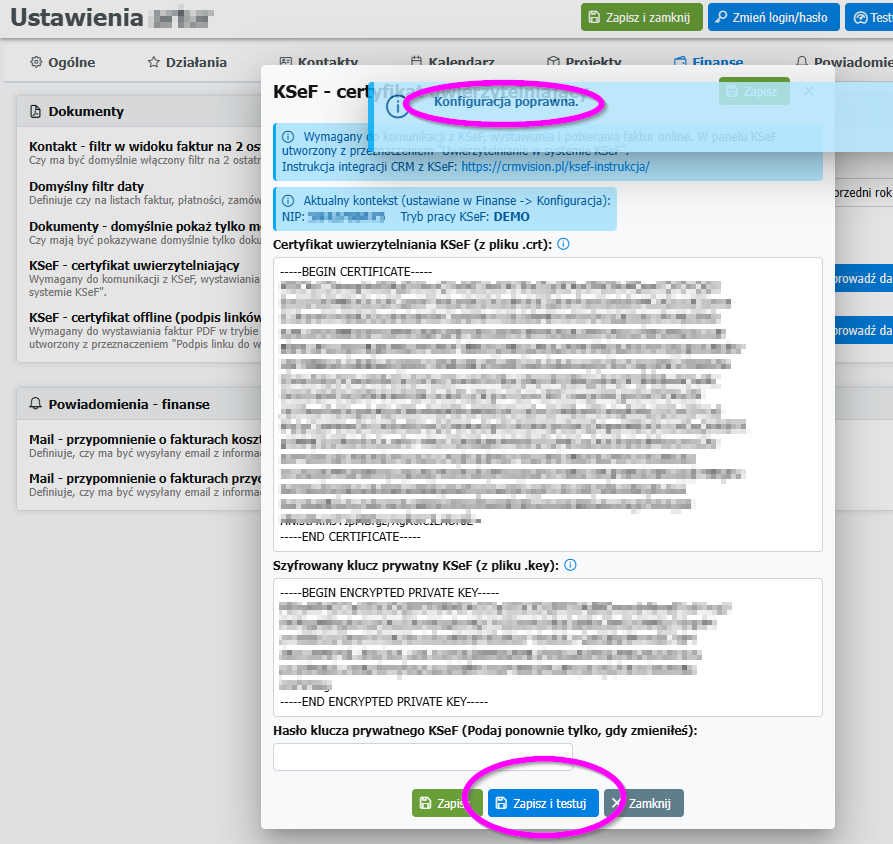
  1. Przejdź do ustawień osobistych ➡ Finanse ➡ Wprowadź dane autoryzacyjne KSeF
  2. Kliknij Zapisz i testuj
    • Powinien być komunikat „Konfiguracja poprawna”.

👉 W razie błędu – wykonaj:

  1. Sprawdź czy wgrywasz poprawny certyfikat i hasło.
    Czy te pliki wygenerowane są dla bieżącego kontekstu (NIP oraz tryb pracy KSEF – demo lub produkcyjny).
    Zmiana trybu KSeF: Finanse ➡ Konfiguracja ➡ Faktury

  2. Wpisz ponownie dane certyfikatu do swojego konta w CRM – na wypadek, gdyby poprzednio był błąd / literówka.
    Sprawdź je klikając Zapisz i testuj.
    Instrukcja: Krok 2: Uruchomienie KSeF w CRM Vision

  3. Jeśli nadal jest błąd – wygeneruj nowy certyfikat w panelu KSeF.
    Instrukcja: Krok 1: certyfikat KSeF

⬆ do góry


3. Błąd inicjalizacji sesji

Problem z wprowadzonym certyfikatem KSeF użytkownika dla danego kontekstu (NIP i tryb pracy KSEF).

👉 Wykonaj wszystkie kroki z punktów 1 i 2 powyżej:
  1. Sprawdzenie uprawnień w KSeF
  2. Sprawdzenie certyfikatu KSeF

⬆ do góry


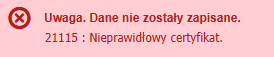
4. Bad Request / 21115 Nieprawidłowy certyfikat


Problem z wprowadzonym certyfikatem KSeF użytkownika dla danego kontekstu (NIP i tryb pracy KSEF).

Przykładowo: wprowadzono certyfikat wygenerowany dla trybu KSeF DEMO, podczas gdy CRM ma już ustawiony tryb KSeF PRODUKCYJNY.

👉 Wykonaj wszystkie kroki z punktów 1 i 2 powyżej:

  1. Sprawdzenie uprawnień w KSeF
  2. Sprawdzenie certyfikatu KSeF

⬆ do góry


5. The signing certificate is not yet valid at signing time

Problem z wprowadzonym certyfikatem KSeF użytkownika: dla bieżącej daty certyfikat jest nieważny.

💡 certyfikat może mieć datę przyszłą. W szczegółach komunikatu o błędzie jest zawarta informacja o datach.

👉 wygeneruj nowy certyfikat w panelu KSeF.
Instrukcja: Krok 1: certyfikat KSeF

⬆ ⬆ do góry


6. Connect timed out

Chwilowy problem z dostępnością serwerów KSeF.

👉 spróbuj ponownie na chwilę.

Jeśli problem się powtarza, sprawdź komunikaty na stronie Ministerstwa Finansów czy nie ma awarii KSeF:
https://ksef.podatki.gov.pl/

⬆ do góry


💡 Jeśli pojawiły się dodatkowe pytania ▶ napisz do nas


◀ powrót do menu (Integracja z KSeF)

Sprawdź bez zobowiązań

Najlepszy CRM Vision 2007-2026. Wszystkie prawa zastrzeżone
Ta strona wykorzystuje pliki cookies. Korzystanie z witryny oznacza zgodę na ich zapis lub odczyt wg ustawień przeglądarki. Zasady Google dotyczące prywatności dostępne są na stronie https://business.safety.google/privacy/