INTEGRACJA Z KSEF
1. Wygenerowanie i pobranie certyfikatu KSeF
▶ 2. Uruchomienie KSeF w CRM Vision ◀
3. Wysyłanie faktur z CRM do KSeF
4. Pobieranie faktur kosztowych z KSeF do CRM
1. Zaloguj się do swojego systemu CRM Vision
- Na etapie testowania (KSeF DEMO – tryb przedprodukcyjny) – zalecamy użycie osobnej aplikacji do testów KSeF, aby oddzielić faktury rzeczywiste od testowych. 💡 Aby uruchomić dodatkową aplikację CRM Vision do testów KSeF ▶ napisz do nas
2. Włącz integrację z KSeF
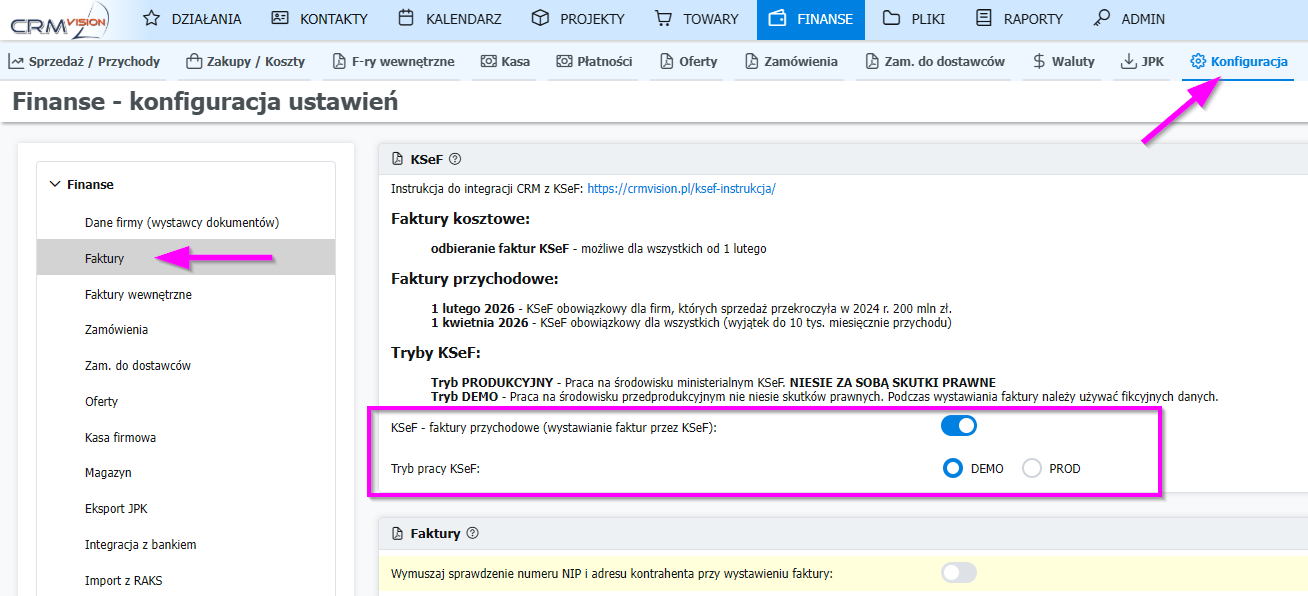
- Przejdź do menu: Finanse -> Konfiguracja
💡 jeśli nie widzisz modułu FINANSE ▶ napisz do nas celem aktywacji odpowiedniego pakietu
💡 jeśli nie widzisz zakładki Konfiguracja ▶ poproś administratora CRM w Twojej firmie o wykonanie tych kroków.
- W zakładce Dane firmy – uzupełnij prawidłowy NIP i pozostałe dane swojej firmy
- W zakładce Faktury – widoczna jest aktywacja wystawiania faktur z KSeF oraz tryb pracy KSeF
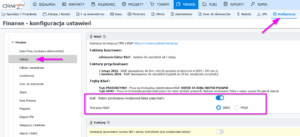
◼ Faktury kosztowe: odbieranie faktur kosztowych z KSeF – zawsze aktywne (nie wymaga dodatkowego włączenia) ✅
W zależności od ustawionego trybu pracy KSeF – pobierane są faktury ze środowiska KSeF DEMO lub PRODUKCYJNEGO.
Użytkownik musi jedynie wgrać swój certyfikat do uwierzytelnienia w systemie KSeF (punkt 3. poniżej)
◼ Faktury przychodowe: wystawianie faktur sprzedaży w KSeF – możliwość włączenia.
W zależności od ustawionego trybu pracy KSeF, CRM łączy się ze środowiskiem KSeF DEMO lub PRODUKCYJNYM.
Użytkownik musi wgrać swój certyfikat do uwierzytelnienia w systemie KSeF (punkt 3. poniżej).
Opcjonalnie użytkownik może wgrać certyfikat do podpisu linków dla trybu offline (punkt 4. poniżej)
◼ Tryb pracy KSeF – dotyczy faktur przychodowych i kosztowych:
PRODUKCYJNY – Praca na środowisku ministerialnym KSeF. NIESIE ZA SOBĄ SKUTKI PRAWNE
DEMO – Praca na środowisku przedprodukcyjnym nie niesie skutków prawnych. Podczas wystawiania faktury należy używać fikcyjnych danych.
3. Wgraj swój certyfikat do uwierzytelnienia w systemie KSeF
💡 Każdy użytkownik CRM może mieć swój certyfikat KSeF.
❗ UWAGA. Certyfikat musi pasować do podanego w konfiguracji NIP oraz trybu pracy KSeF (demo/produkcyjny).
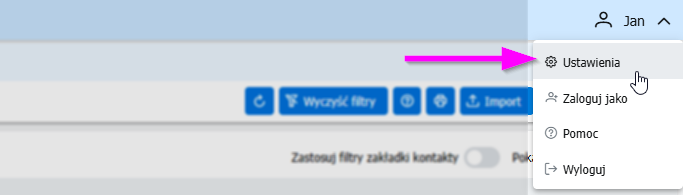
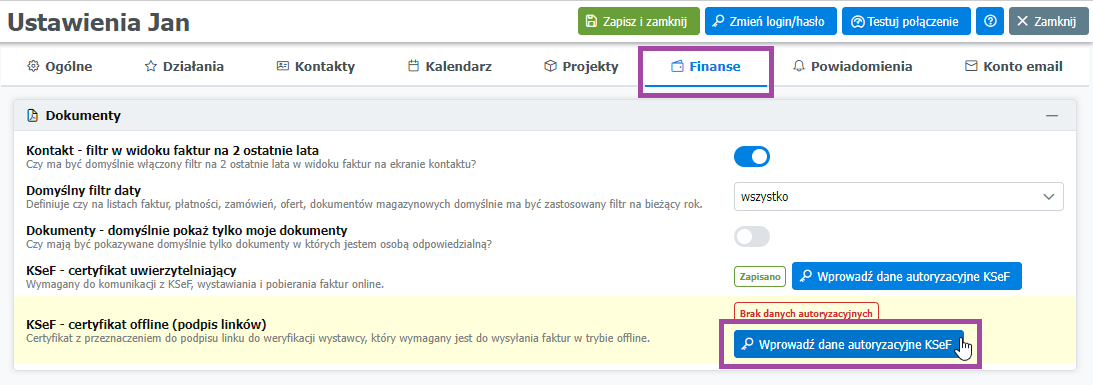
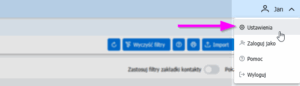
- Przejdź do menu Ustawień osobistych
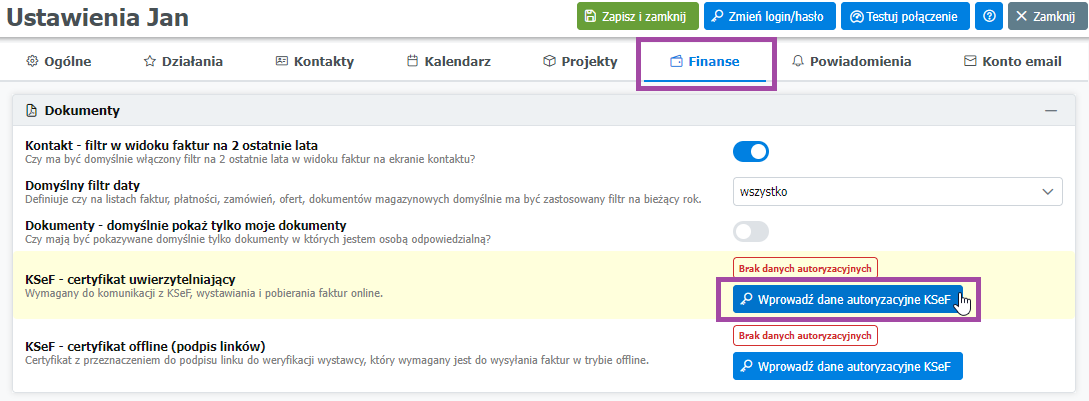
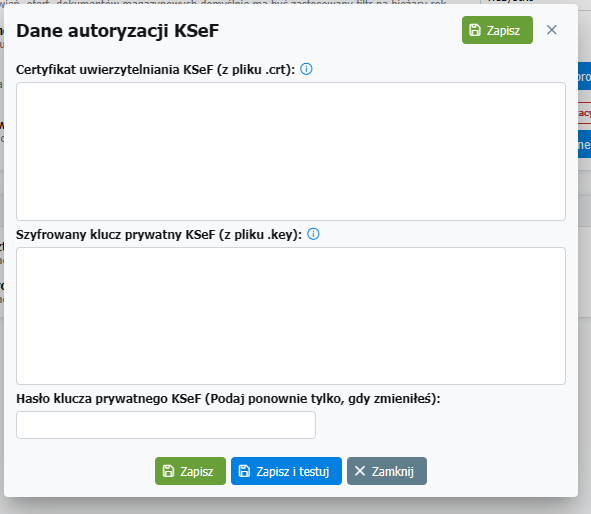
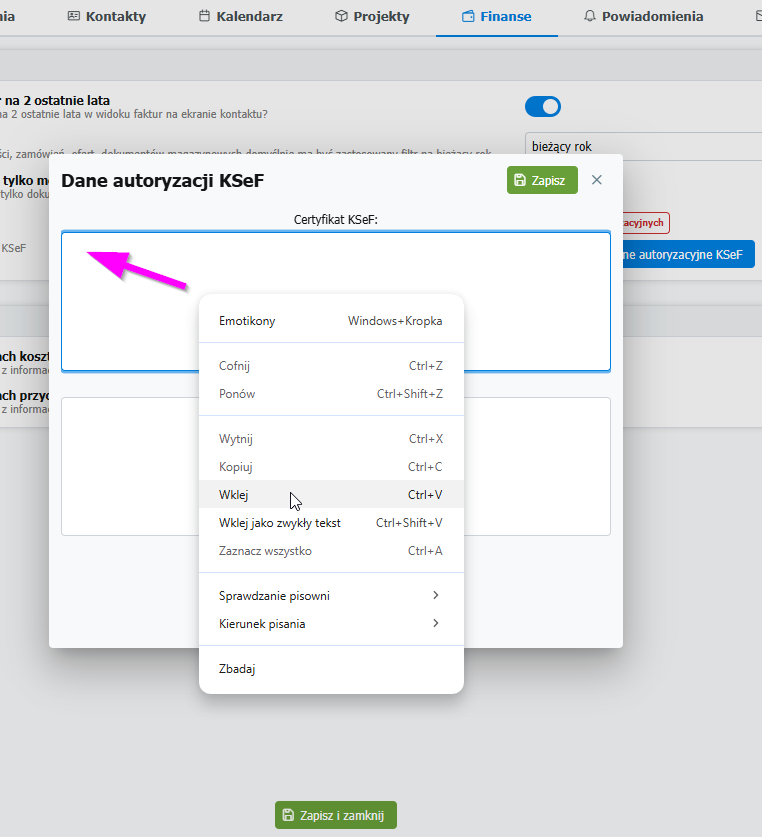
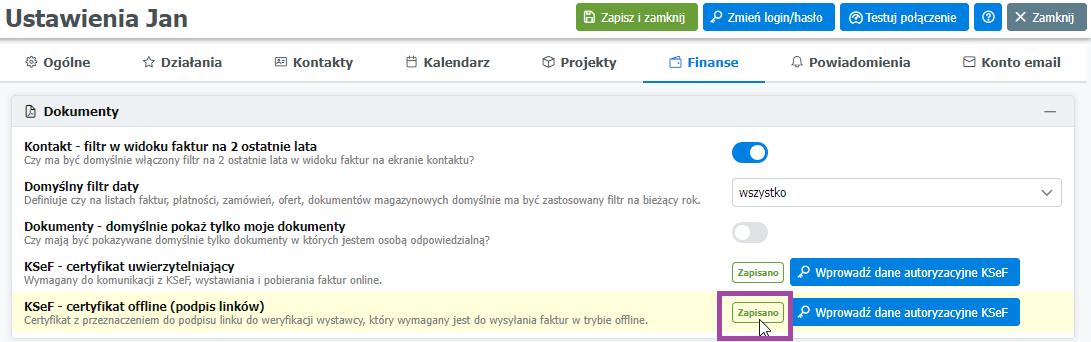
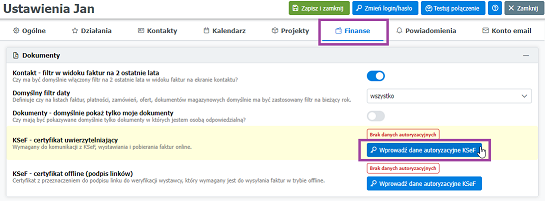
- W zakładce Finanse przy polu KSeF – certyfikat uwierzytelniający wybierz przycisk Wprowadź dane autoryzacyjne KSeF
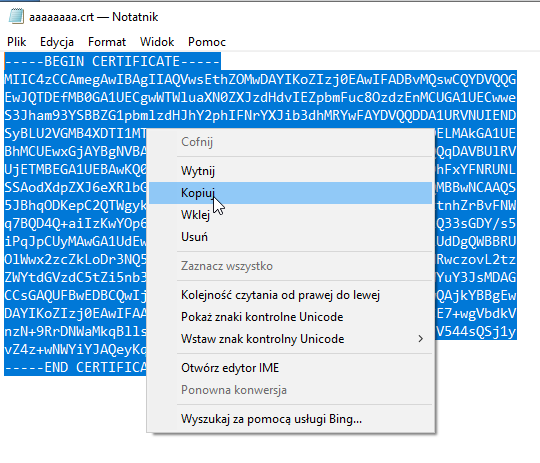
-----BEGIN CERTIFICATE-----
do
-----END CERTIFICATE-----
włącznie.
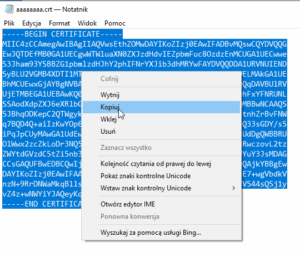
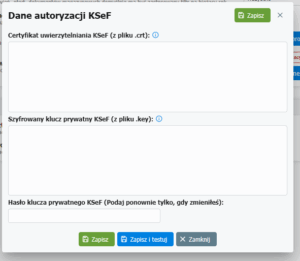
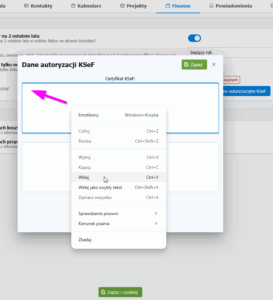
Wróć do okna ustawień w CRM, wklej tekst do pola Certyfikat KSeF
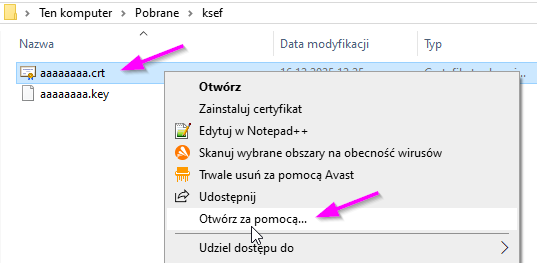
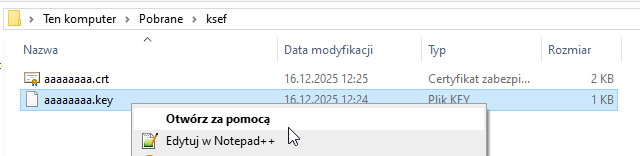
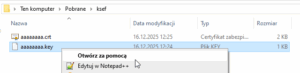
 Analogicznie otwórz drugi plik, klucz certyfikatu – plik .key – pobrany z KSeF. Rozwiń menu klikając prawym przyciskiem myszy i wybierz Otwórz za pomocą…
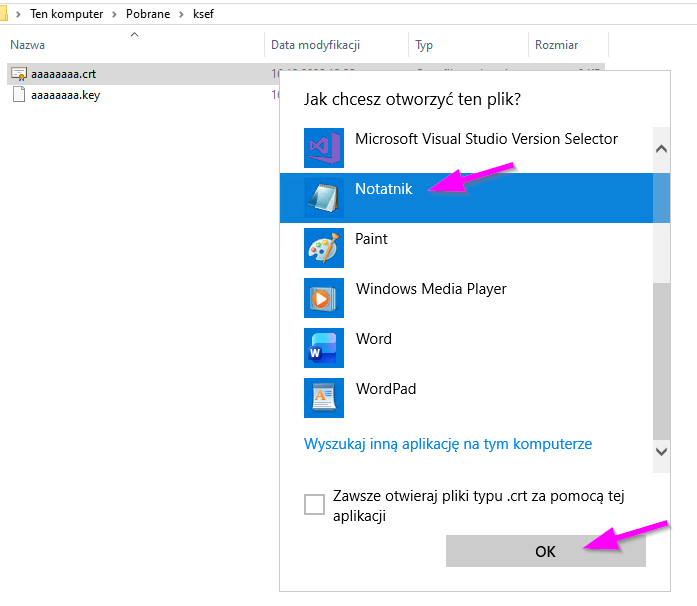
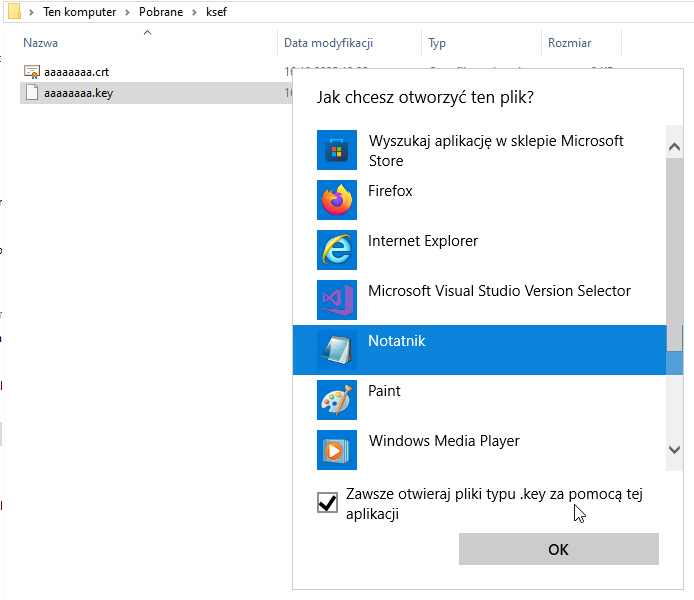
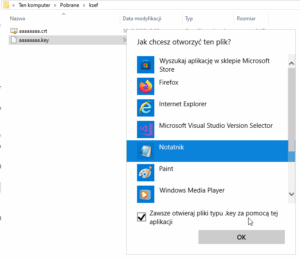
 Wybierz Notatnik
 Po otwarciu, zaznacz dokładnie całą zawartość pliku .key i skopiuj do schowka
❗ należy skopiować cały tekst od
-----BEGIN ENCRYPTED PRIVATE KEY-----
do
-----END ENCRYPTED PRIVATE KEY-----
włącznie.
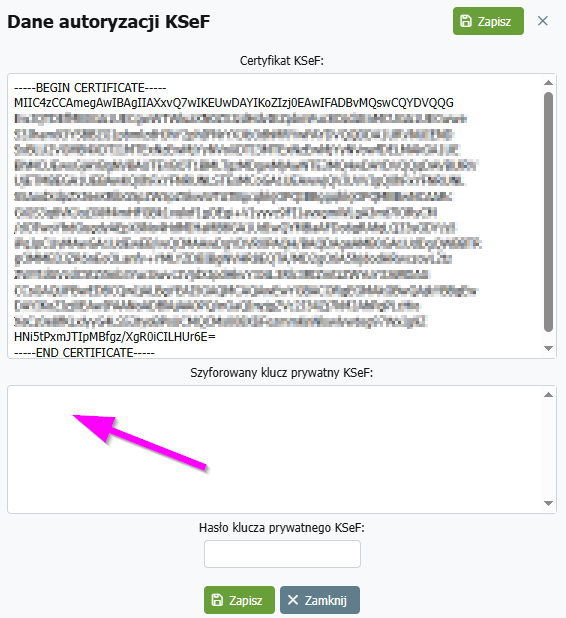
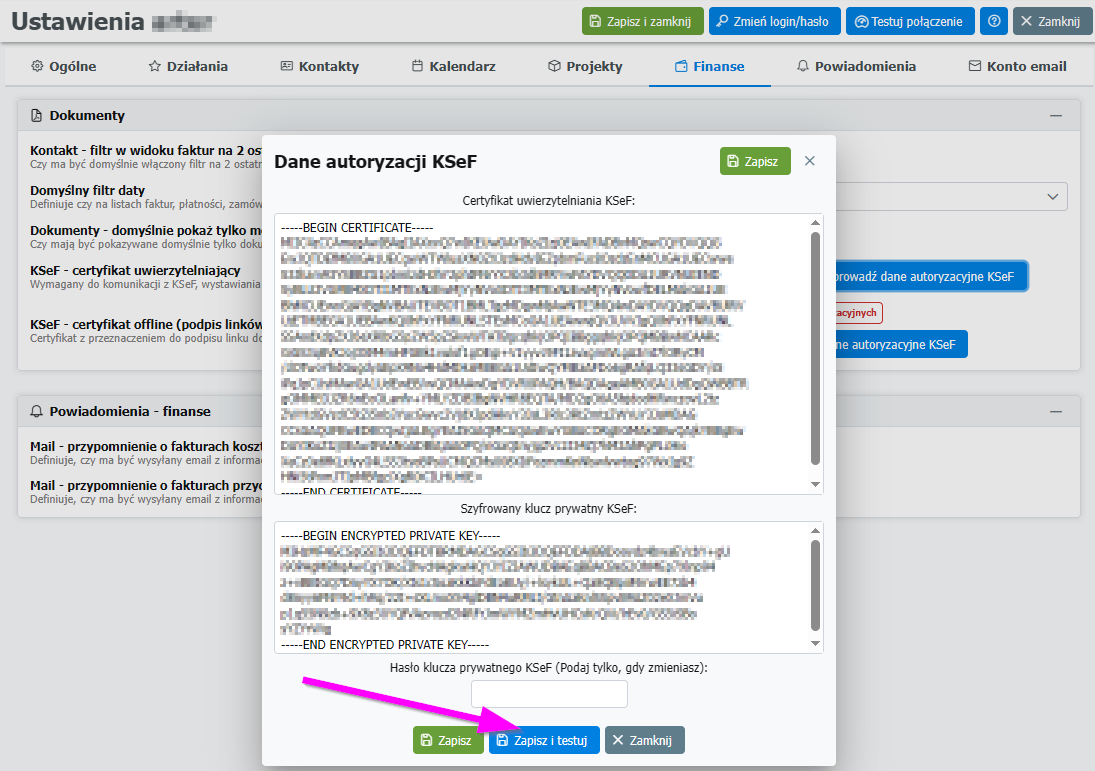
Wklej zawartość do drugiego pola ustawień w CRM czyli: Szyfrowany klucz prywatny KSeF
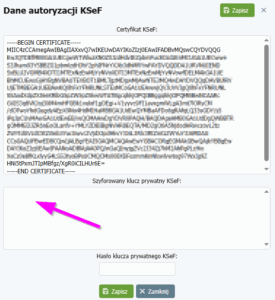 Do ostatniego pola Hasło klucza prywatnego KSeF – wpisz hasło do klucza (utworzone przy jego wystawianiu w systemie e-Faktur).
❗ Uwaga: jeśli przeglądarka zapyta o zapisanie/aktualizację hasła w menedżerze haseł – należy odmówić.
Wszystkie 3 pola powinny być teraz uzupełnione.
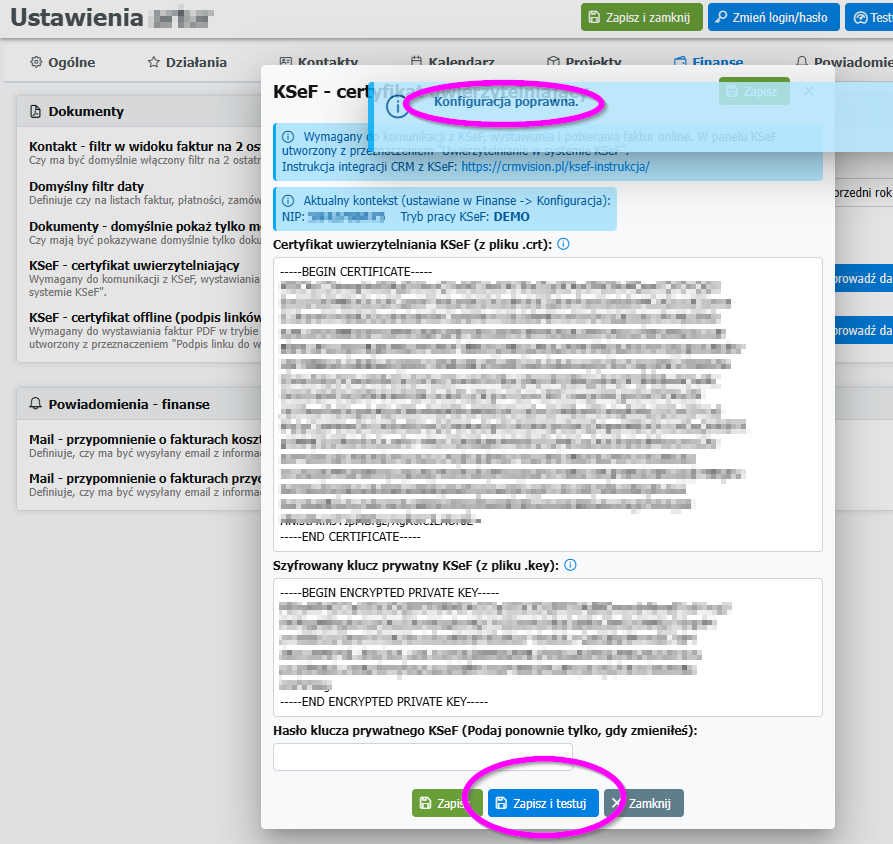
Kliknij Zapisz i testuj aby sprawdzić poprawność danych.
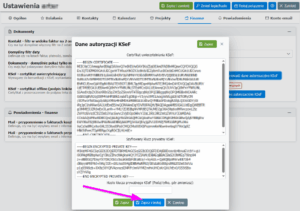 Powinien być komunikat „Konfiguracja poprawna”.
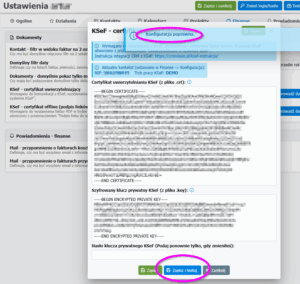
❗ Uwaga: jeśli wystąpił błąd – sprawdź najczęstsze przyczyny i jak je naprawić:
▶ KSeF w CRM Vision – pomoc
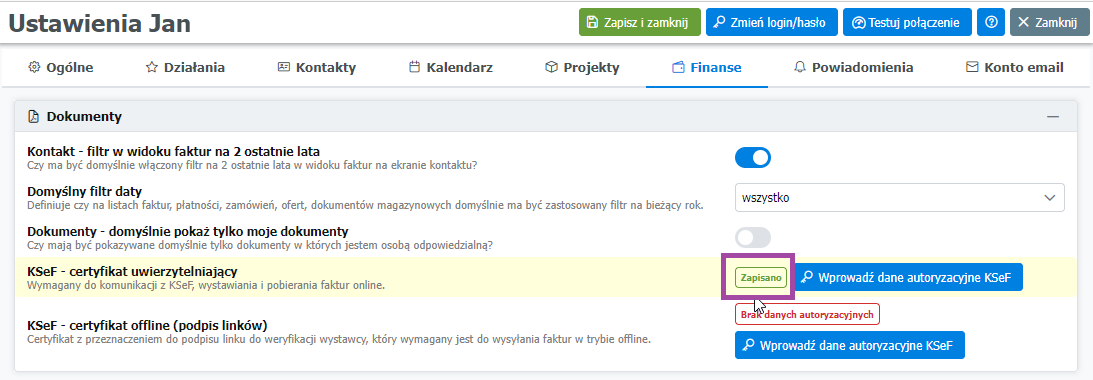
Zapisz – powinien widnieć napis Zapisano
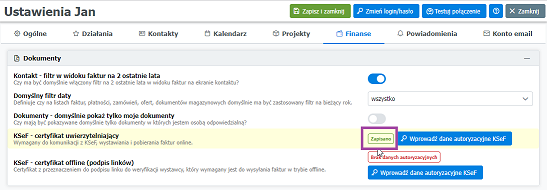
Gratulacje 👍
- ✅ Gotowe. Twoje konto użytkownika w CRM jest już skonfigurowane do komunikacji z KSeF, w szczególności do:
◼ wysyłania faktur sprzedaży z CRM do KSeF.
◼ pobierania faktur kosztowych z KSeF do CRM.
Możesz przejść do następnego etapu:
▶ KROK 3: Wysyłanie faktur z CRM do KSeF
- 💡 Jeśli chcesz wystawiać faktury PDF w trybie offline24 ▶ wykonaj dodatkowo punkt 4 poniżej.
4. Wgraj swój certyfikat offline (podpis linków)
💡 Każdy użytkownik CRM może mieć swój certyfikat KSeF.
❗ UWAGA. Certyfikat musi pasować do podanego w konfiguracji NIP oraz trybu pracy KSeF (demo/produkcyjny).
- Przejdź do menu Ustawień osobistych
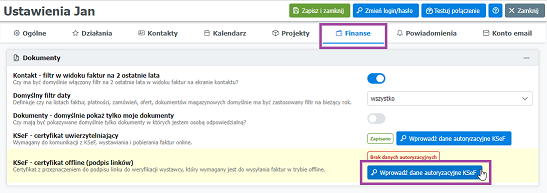
- W zakładce Finanse przy polu KSeF – certyfikat offline (podpis linków) kliknij przycisk Wprowadź dane autoryzacyjne KSeF
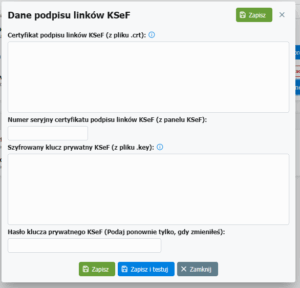
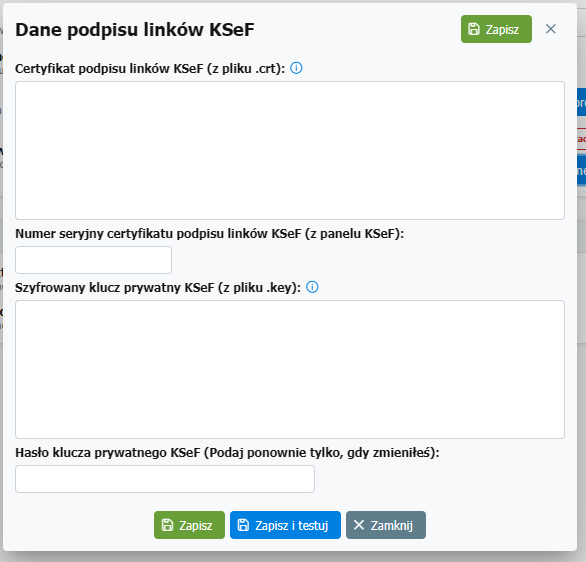
- W oknie które się pojawi wszystkie 4 pola powinny być uzupełnione:
◼ Certyfikat linku KSeF – wklej zawartość wcześniej pobranego certyfikatu do linków.
◼ Numer seryjny certyfikatu linku KSeF – wpisz numer seryjny certyfikatu (utworzony przy jego wystawianiu w systemie e-Faktur)
◼ Szyfrowany klucz prywatny KSeF – wklej zawartość wcześniej pobranego klucza
◼ Hasło klucza prywatnego KSeF – wpisz hasło do klucza (utworzone przy jego wystawianiu w systemie e-Faktur)
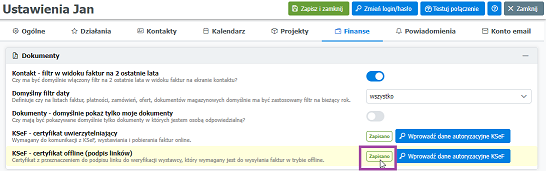
- Zapisz – powinien widnieć napis Zapisano
Więcej informacji o fakturach „offline24”:
Przejdź do następnego etapu – wysyłanie faktury z CRM do KSeF
▶ KROK 3: wysyłanie faktury do KSeF
◀ powrót do menu (lista kroków)