INTEGRACJA Z KSEF
▶ 1. Wygenerowanie i pobranie certyfikatu KSeF ◀
2. Uruchomienie KSeF w CRM Vision
3. Wysyłanie faktur z CRM do KSeF
4. Pobieranie faktur kosztowych z KSeF do CRM
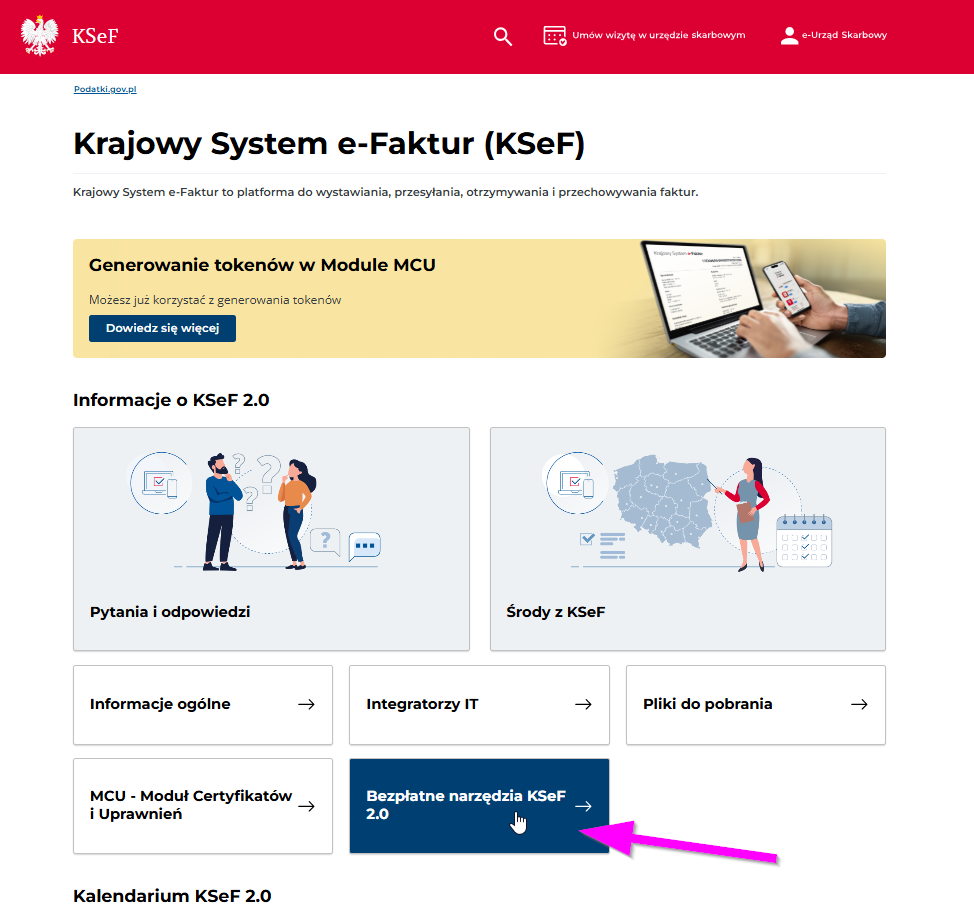
1. Otwórz bezpłatne narzędzia KSeF
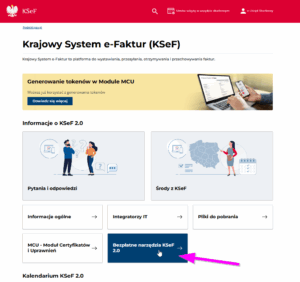
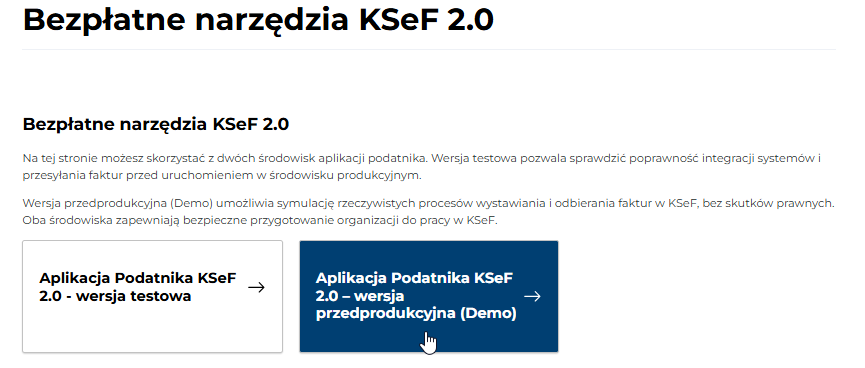
Wybierz wersję systemu KSEF:
- Do testowania – przedprodukcyjna (demo)
Wybierz: „Aplikacja Podatnika KSeF 2.0 – wersja przedprodukcyjna (Demo)”
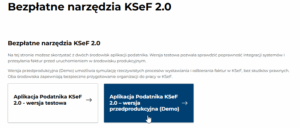
💡 Wersja DEMO (przedprodukcyjna) systemu e-Faktur oznacza, że uwierzytelniasz się do ogólnodostępnego środowiska testowego KSeF.
Do 31 stycznia 2026, cały system KSeF działa w trybie DEMO.
Logujesz się używając certyfikatu swojej firmy (prawdziwego NIP), na swoje konto KSeF. Faktury, które wystawisz, muszą zawierać fikcyjne/zanonimizowane dane.
❗Uwaga❗ Wystawienie faktury na prawdziwy NIP kontrahenta spowoduje, że otrzyma on ją w swoim koncie testowym (w DEMO systemu KSeF).
Faktury wystawione w wersji DEMO nie powodują skutków prawnych, służą tylko do testów wysyłania i odbierania faktur poprzez KSeF.
- Produkcyjna (rzeczywisty system KSeF)
Wybierz: „Aplikacja Podatnika KSeF 2.0 – produkcyjna”
📅 Dostępna od 1 lutego 2026 (wcześniej cały system KSeF działa tylko w trybie DEMO).
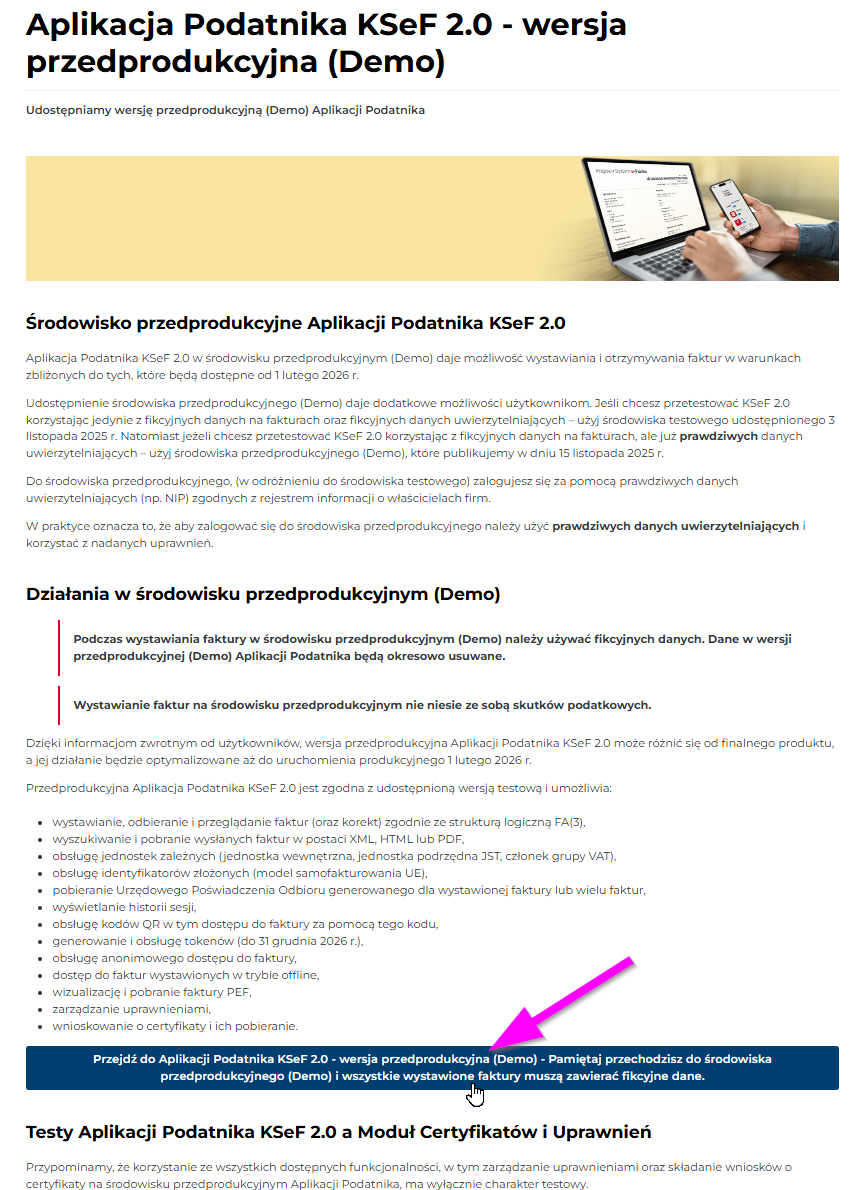
2. Przejdź do Aplikacji Podatnika KSeF 2.0
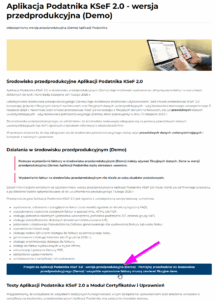
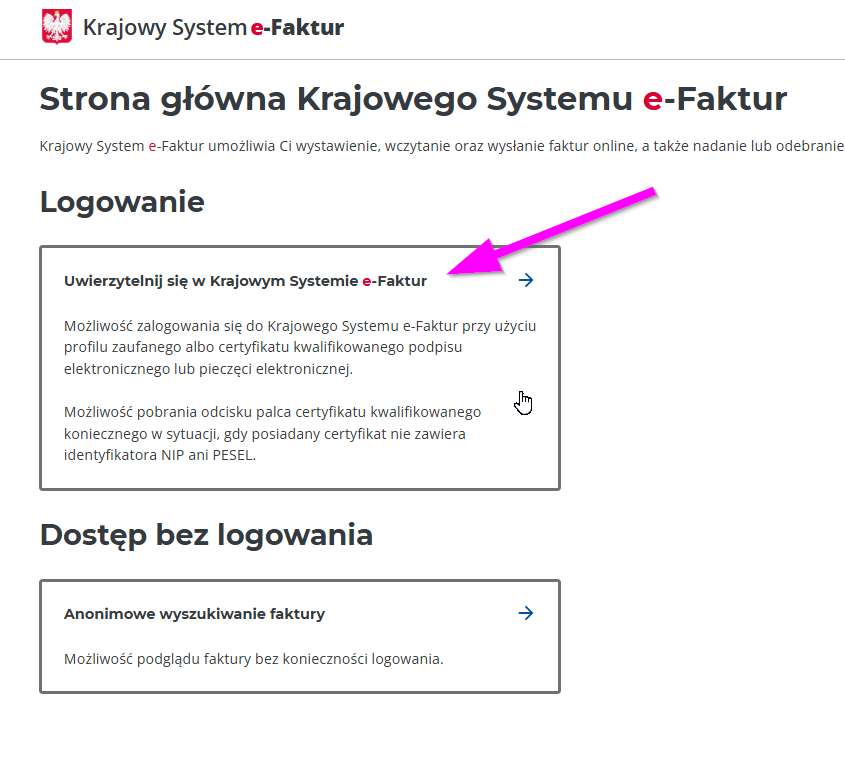
3. Uwierzytelnij się w Krajowym Systemie e-Faktur
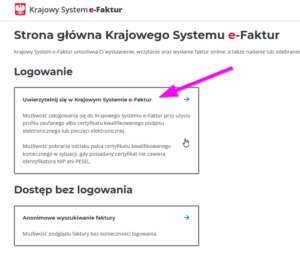
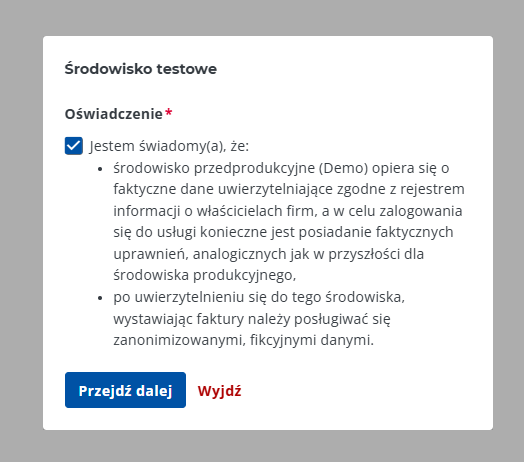
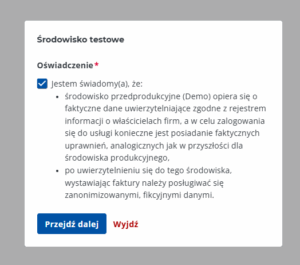
- Zaakceptuj środowisko testowe (dla wersji KSeF DEMO)
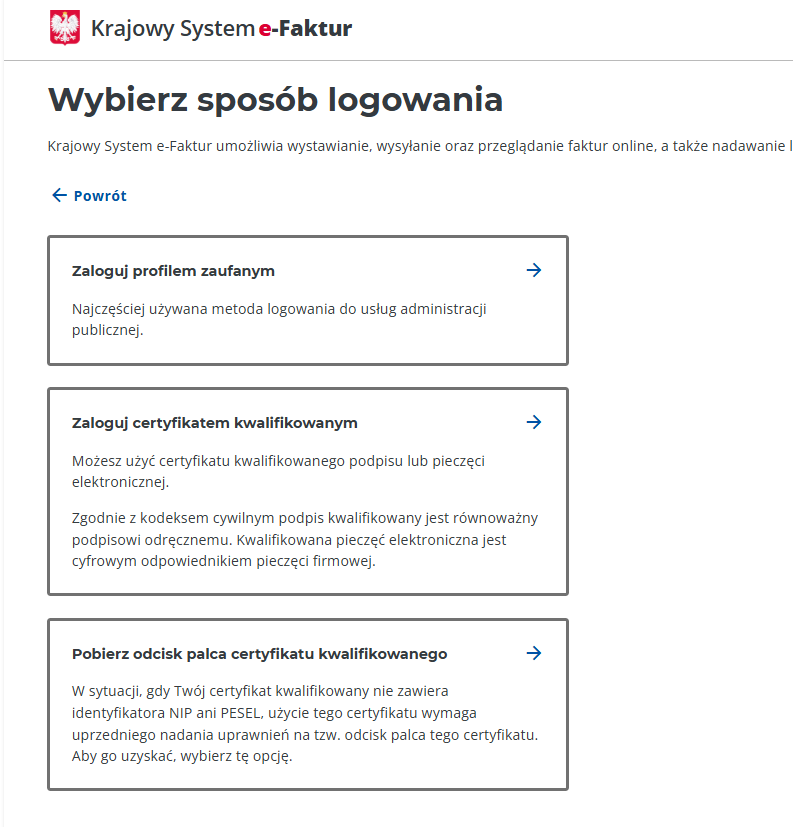
4. Zaloguj się do systemu e-Faktur (KSeF)
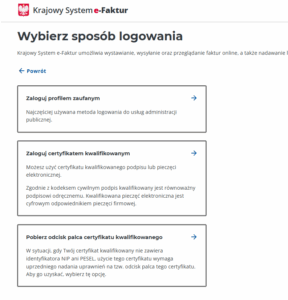
- Wybierz sposób logowania – np. zaloguj się profilem zaufanym
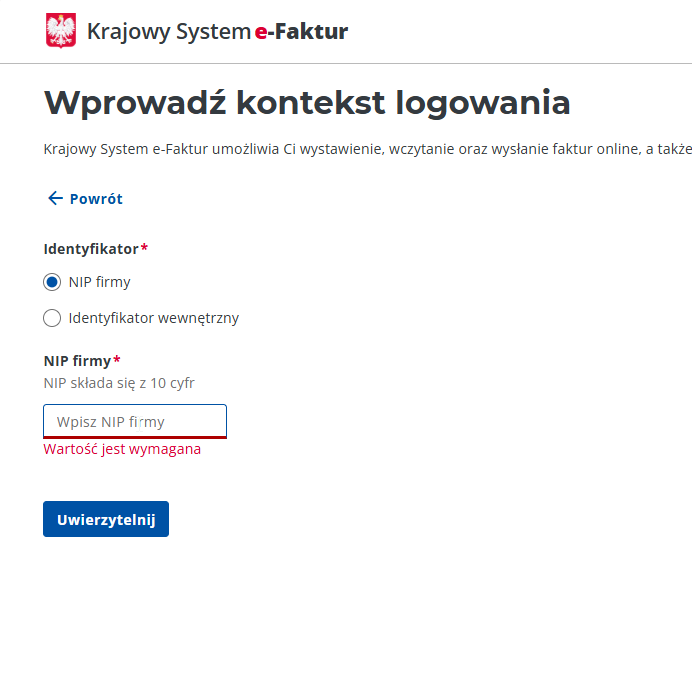
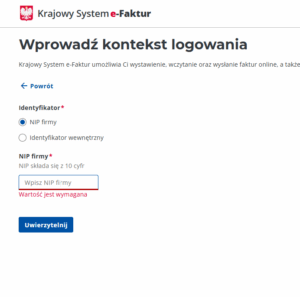
- Wybierz kontekst – NIP Twojej firmy
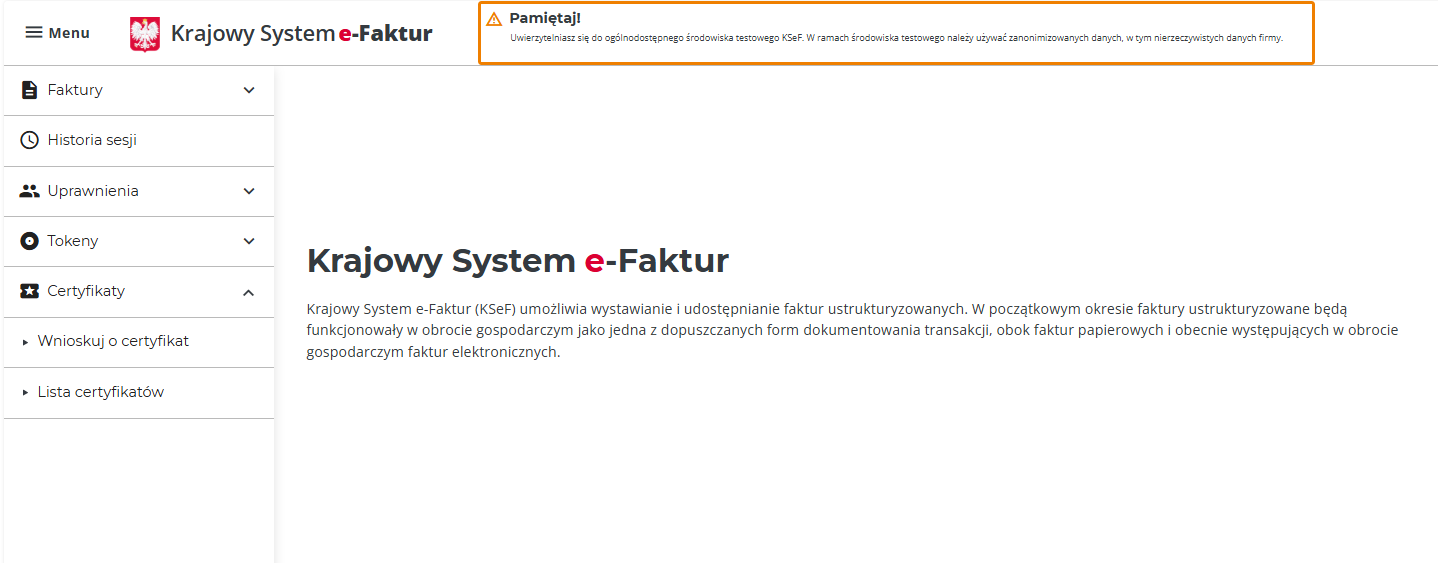
5. Ekran systemu e-Faktur po zalogowaniu
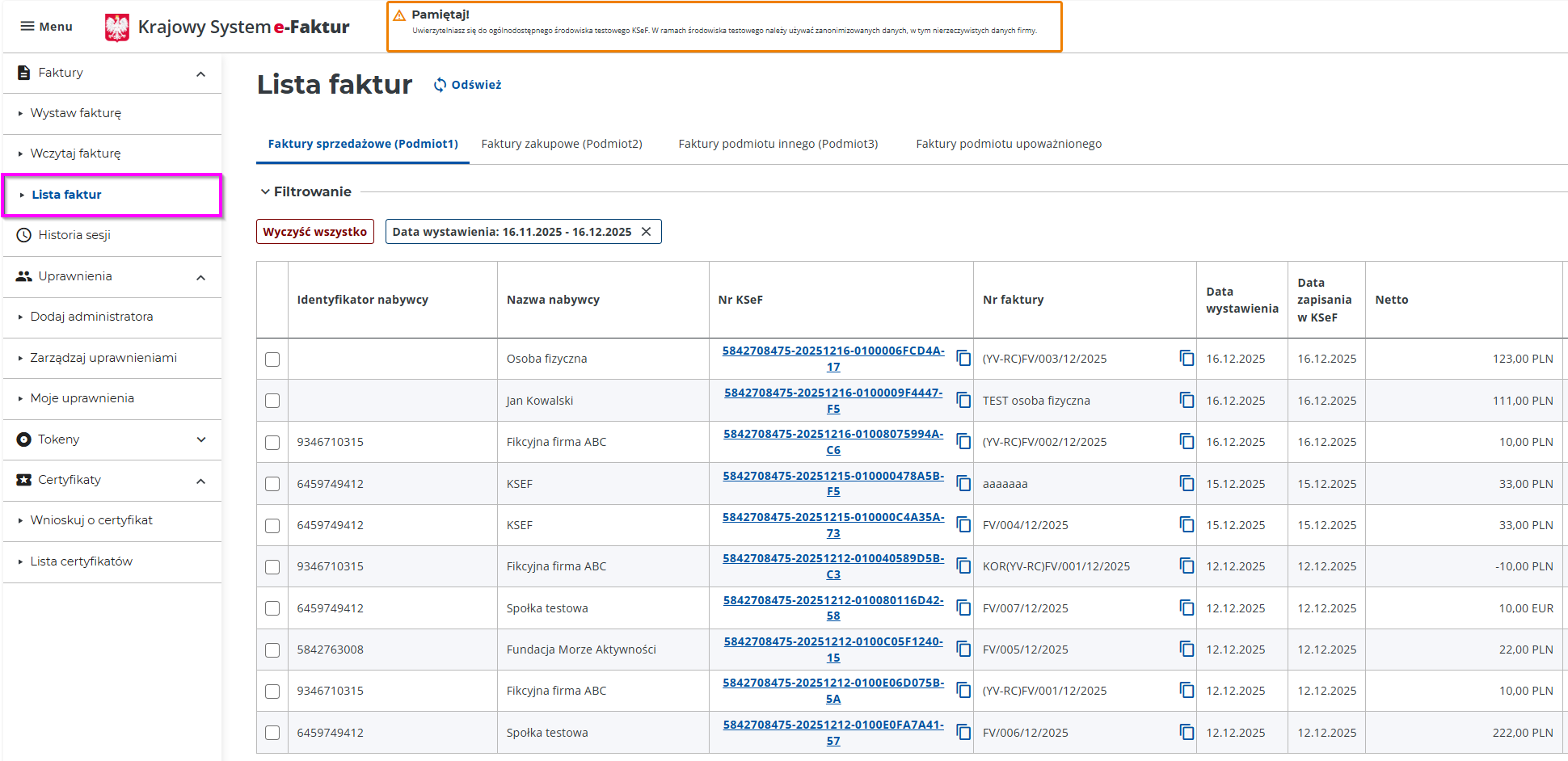
- Gratulacje 👍 Udało się zalogować do systemu e-Faktur:
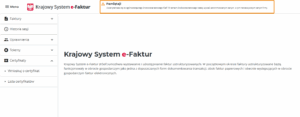
- Wszelkie wystawione i otrzymane w KSeF faktury będą tutaj widoczne
W środowisku przedprodukcyjnym (KSeF DEMO) – widać faktury testowe.
W środowisku produkcyjnym – widać faktury rzeczywiste.
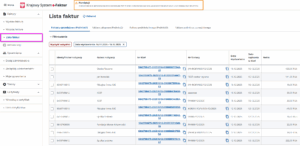
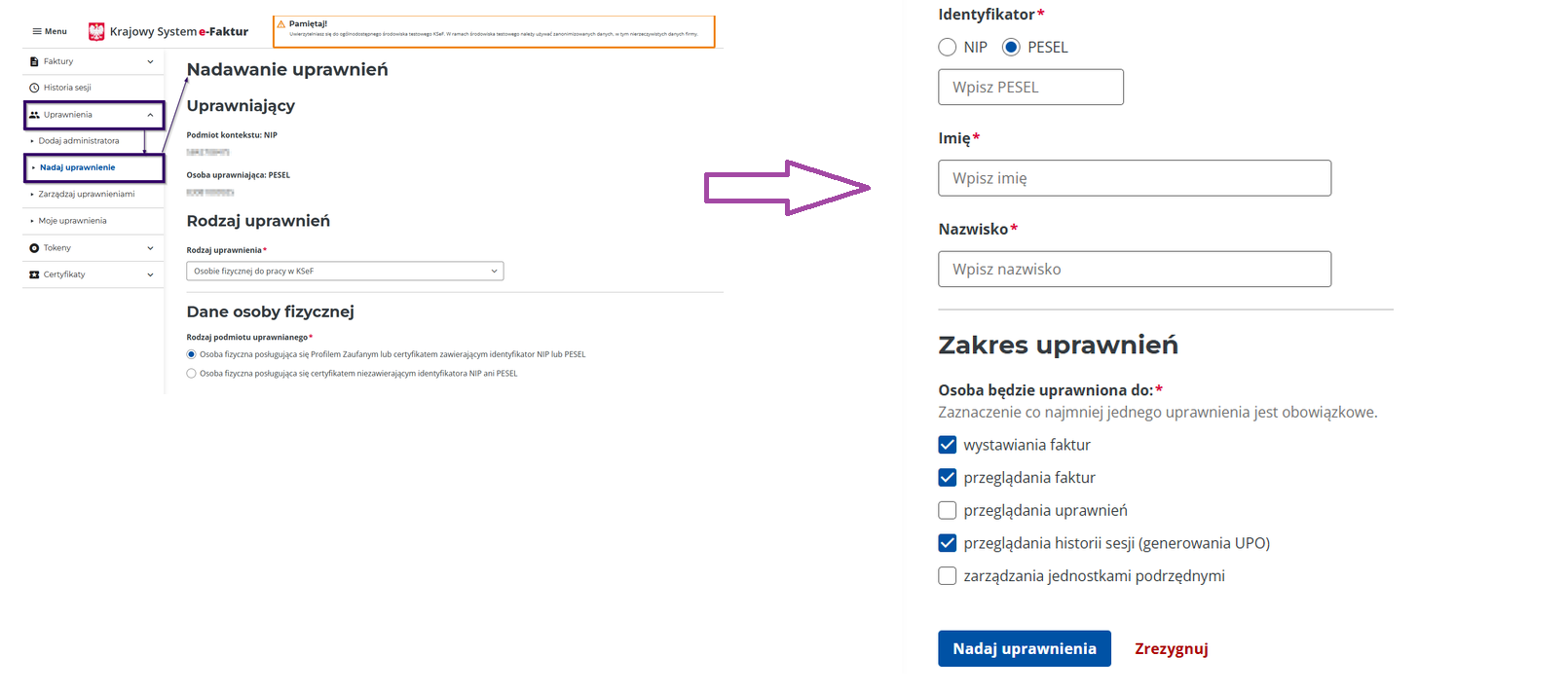
💡 Jeśli w menu po lewej stronie nie jest widoczna dla Ciebie zakładka Faktury wówczas konieczne jest nadanie dla Twojego konta odpowiednich uprawnień przez administratora KSeF w Twojej firmie. Nadawanie uprawnień dostępne jest dla administratora w systemie e-Faktur z poziomu zakładki Uprawnienia:
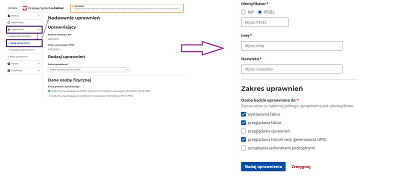
6. Wygeneruj certyfikat
Certyfikat będzie potrzebny do połączenia z systemem KSeF z poziomu CRM.
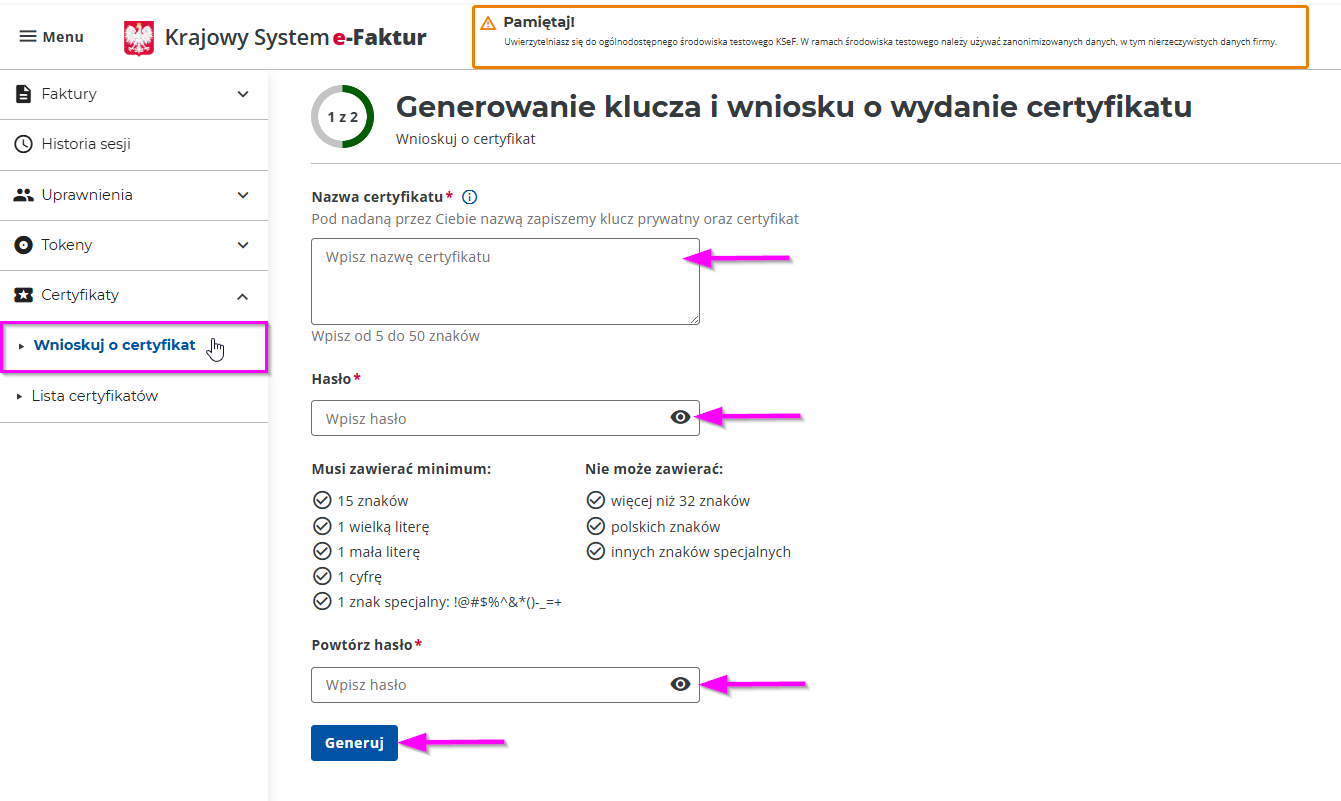
- Certyfikaty -> Wnioskuj o certyfikat
- Uzupełnij wymagane pola
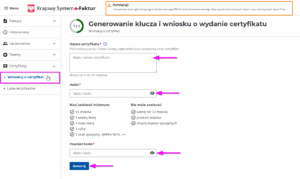
- Kliknij przycisk Generuj
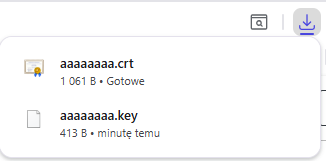
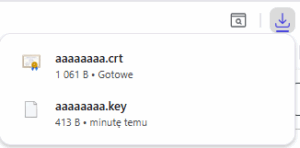
- Został pobrany na dysk plik klucza – Plik .key
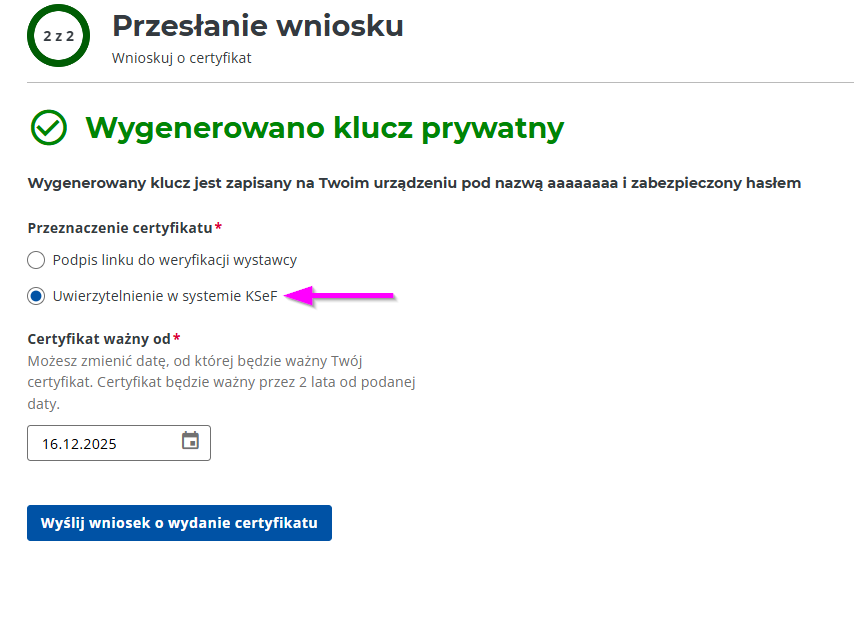
- W kolejnym kroku, wybierz przeznaczenie certyfikatu: Uwierzytelnianie w systemie KSeF a następnie Wyślij wniosek o wydanie certyfikatu
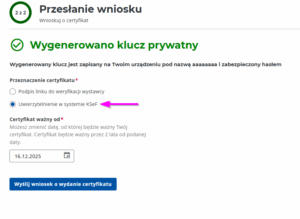
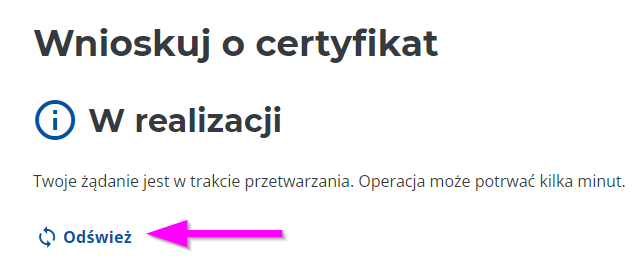
- Kliknij Odśwież – zwykle certyfikat jest generowany natychmiast, ale strona sama się nie odświeża. Należy użyć wyświetlonego linku Odśwież.

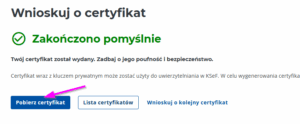
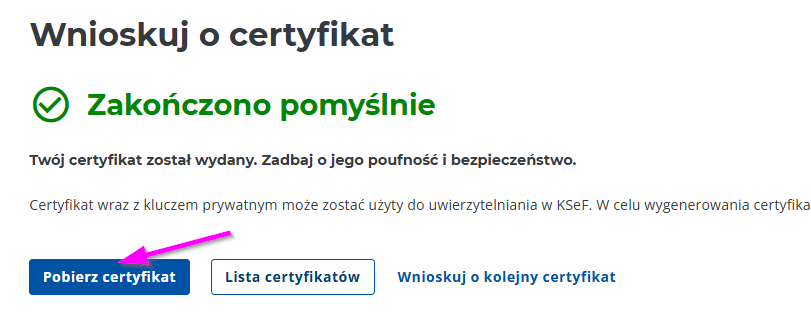
- Został pobrany na dysk plik certyfikatu – Plik .crt
- Zapisz również w bezpiecznym miejscu wygenerowane hasło do klucza – będzie potrzebne w CRM
7. Przejdź do następnego etapu – wgranie certyfikatu do CRM
▶ KROK 2: wgranie certyfikatu do CRM
◀ powrót do menu (lista kroków)