INTEGRACJA Z KSEF
1. Wygenerowanie i pobranie certyfikatu KSeF
▶ 2. Uruchomienie KSeF w CRM Vision ◀
3. Wysyłanie faktur z CRM do KSeF
4. Pobieranie faktur kosztowych z KSeF do CRM
1. Zaloguj się do swojego systemu CRM Vision
- Uwaga ❗ Na etapie testowania (KSeF DEMO – tryb przedprodukcyjny) – zalecamy użycie osobnej aplikacji do testów KSeF, aby oddzielić faktury rzeczywiste od testowych.
- 💡 Aby uruchomić dodatkową aplikację CRM Vision do testów KSeF ▶ napisz do nas
2. Włącz integrację z KSeF
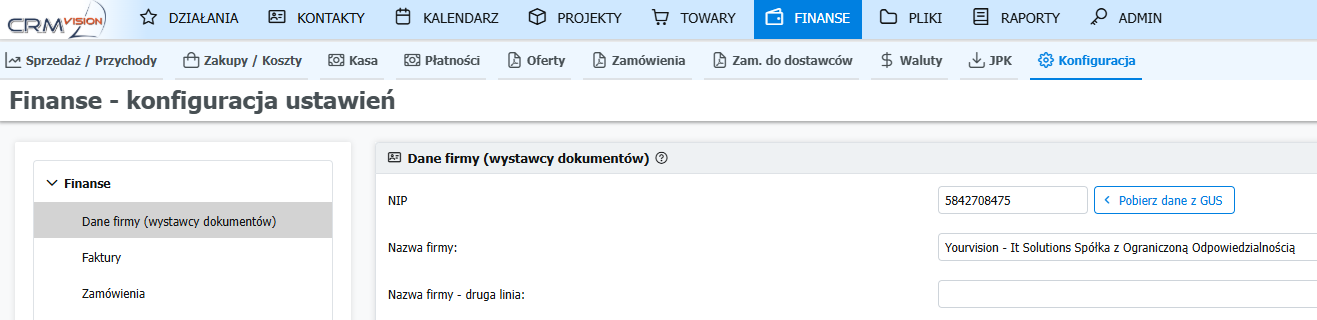
- Przejdź do menu: Finanse -> Konfiguracja
💡 jeśli nie widzisz modułu FINANSE ▶ napisz do nas celem aktywacji odpowiedniego pakietu
💡 jeśli nie widzisz zakładki Konfiguracja ▶ poproś administratora CRM w Twojej firmie o wykonanie tych kroków.
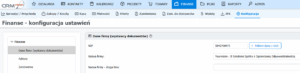
- W zakładce Dane firmy – uzupełnij prawidłowy NIP i pozostałe dane swojej firmy
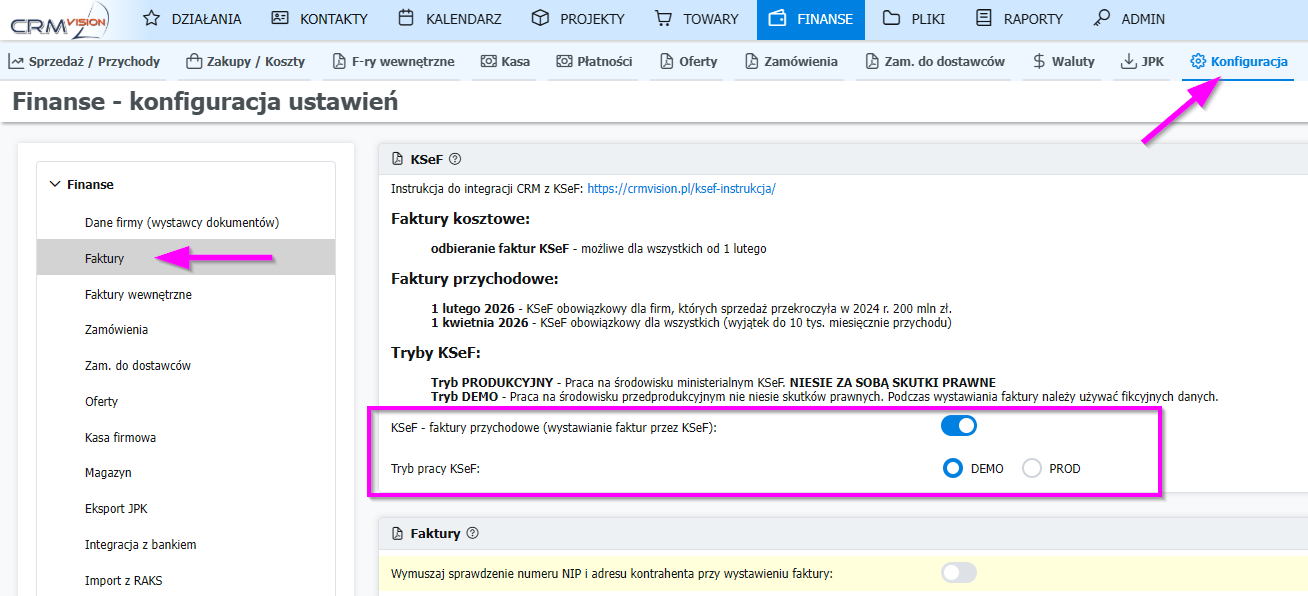
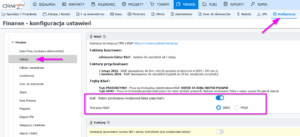
- W zakładce Faktury – widoczna jest aktywacja modułu KSeF
◼ Faktury kosztowe: odbieranie faktur kosztowych z KSeF – zawsze aktywne (nie wymaga dodatkowego włączenia) ✅
W zależności od ustawionego trybu pracy KSeF poniżej – pobierane są faktury ze środowiska KSeF DEMO lub PRODUKCYJNEGO.
◼ Faktury przychodowe: wystawianie faktur sprzedaży w KSeF – możliwość włączenia poniżej.
W zależności od ustawionego trybu pracy KSeF poniżej, CRM łączy się ze środowiskiem KSeF DEMO lub PRODUKCYJNYM.
od 1 lutego 2026 – KSeF obowiązkowy dla firm, których sprzedaż przekroczyła w 2024 r. 200 mln zł.
od 1 kwietnia 2026 – KSeF obowiązkowy dla wszystkich (wyjątek do 10 tys. miesięcznie przychodu)
◼ Tryb pracy KSeF:
PRODUKCYJNY – Praca na środowisku ministerialnym KSeF. NIESIE ZA SOBĄ SKUTKI PRAWNE
DEMO – Praca na środowisku przedprodukcyjnym nie niesie skutków prawnych. Podczas wystawiania faktury należy używać fikcyjnych danych.
3. Wgraj swój certyfikat
💡 Każdy użytkownik CRM może mieć swój certyfikat KSeF.
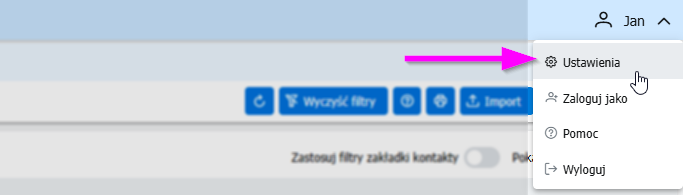
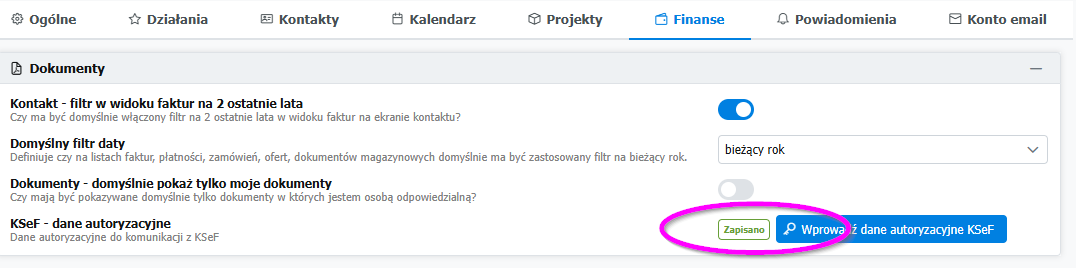
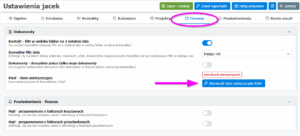
- Przejdź do menu Ustawień osobistych
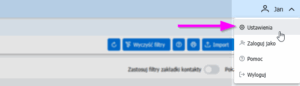
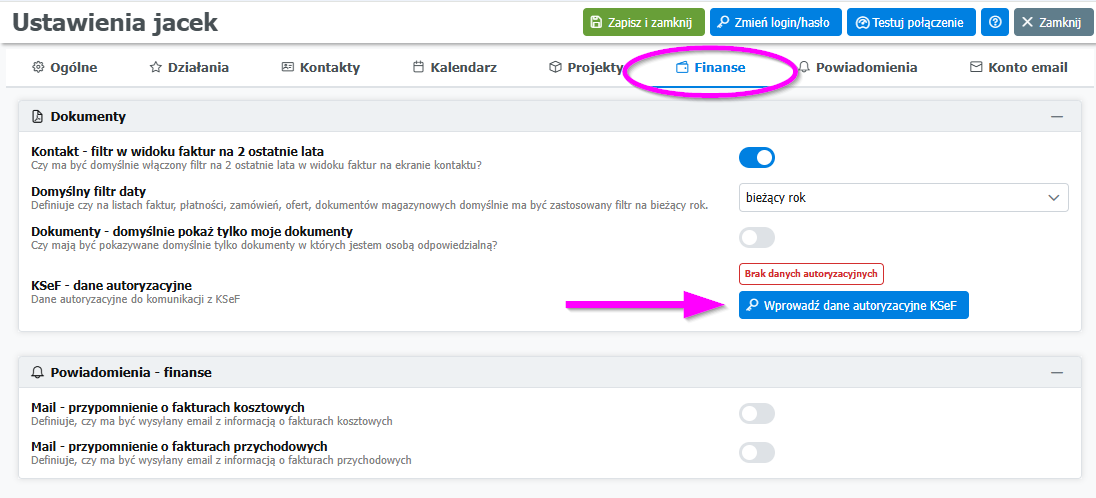
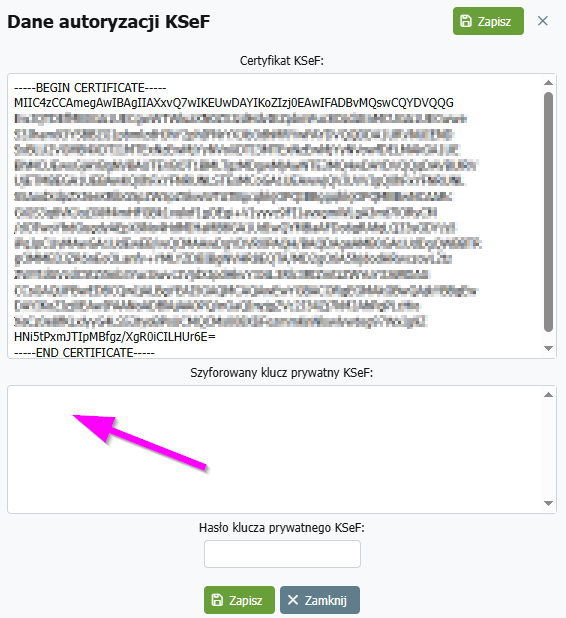
- W zakładce Finanse -> przycisk Wprowadź dane autoryzacyjne KSeF
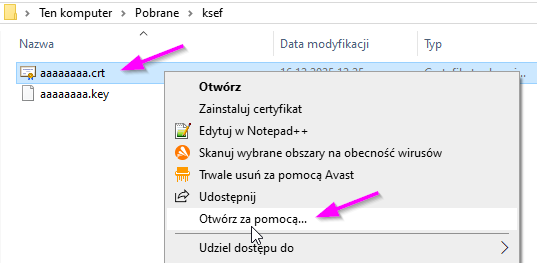
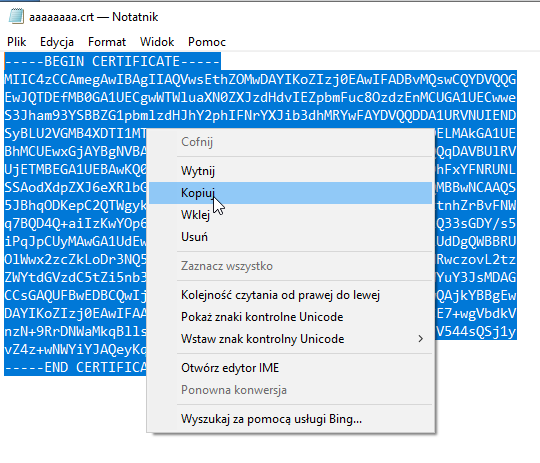
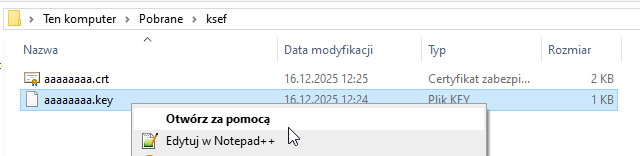
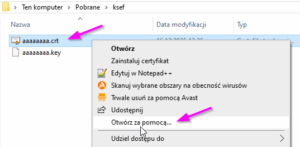
- Otwórz pierwszy plik certyfikatu – plik .crt – pobrany z KSeF. Rozwiń menu klikając prawym przyciskiem myszy i wybierz Otwórz za pomocą…
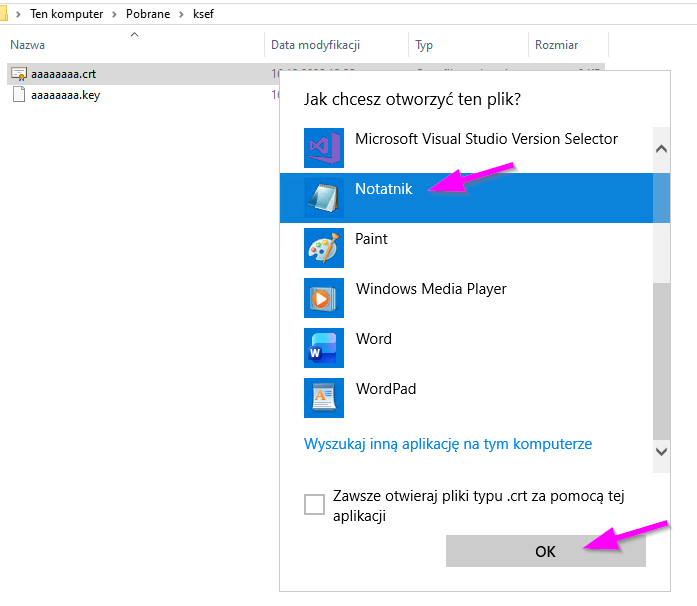
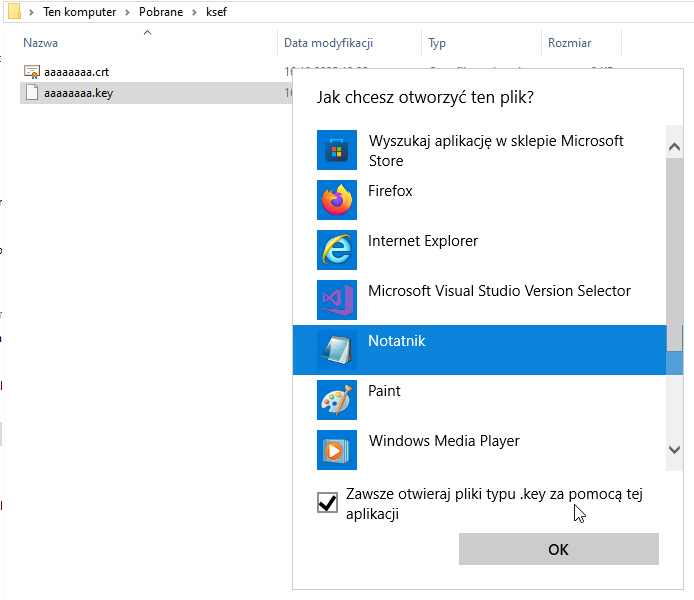
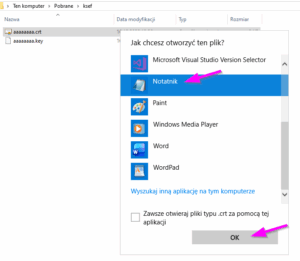
- Wybierz Notatnik
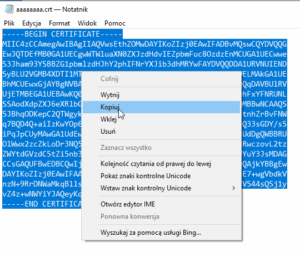
- Po otwarciu, zaznacz dokładnie całą zawartość i skopiuj do schowka
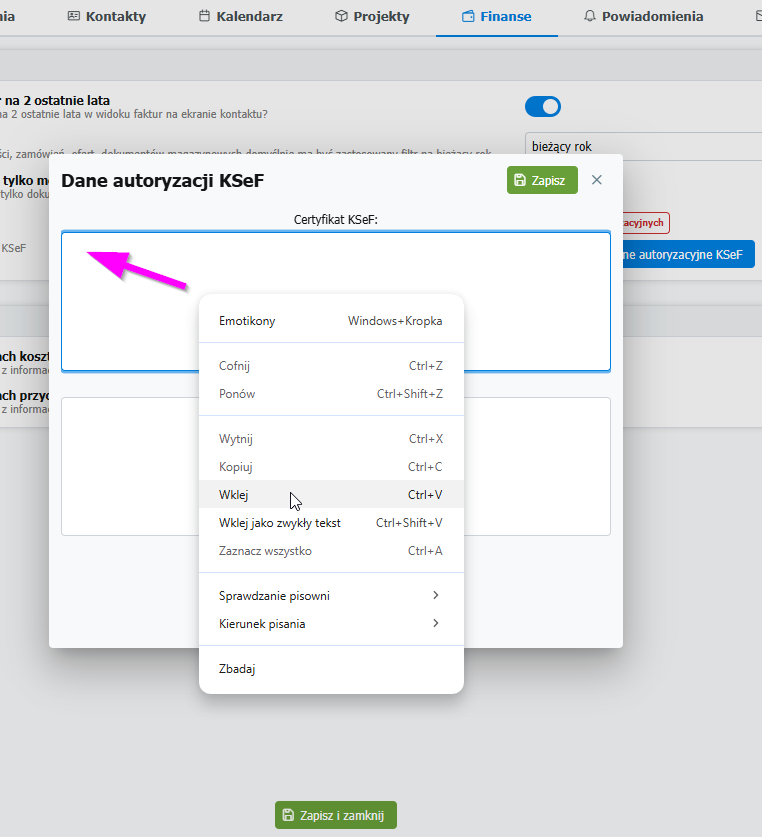
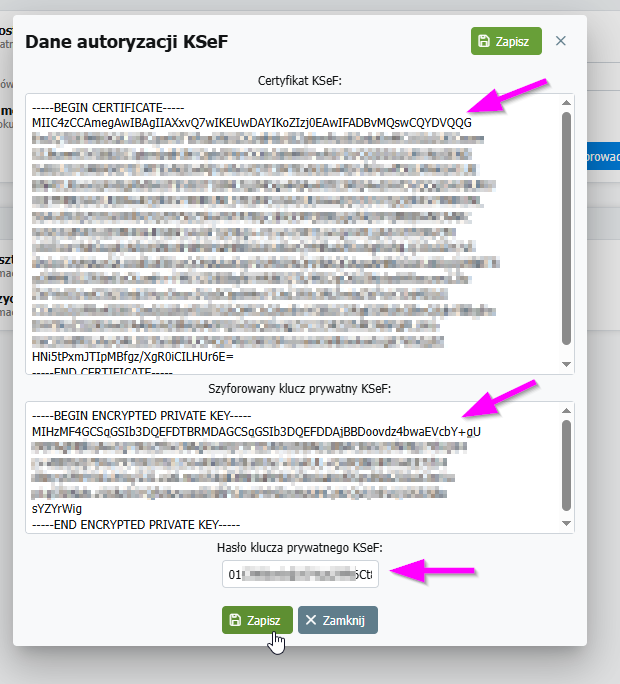
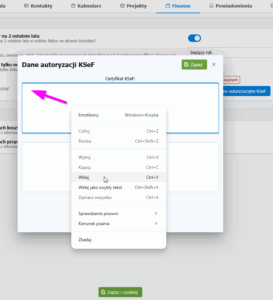
- Wróć do okna ustawień w CRM, wklej tekst do pola Certyfikat KSeF
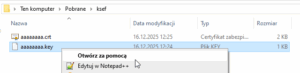
- Analogicznie otwórz drugi plik, klucz certyfikatu – plik .key – pobrany z KSeF. Rozwiń menu klikając prawym przyciskiem myszy i wybierz Otwórz za pomocą…
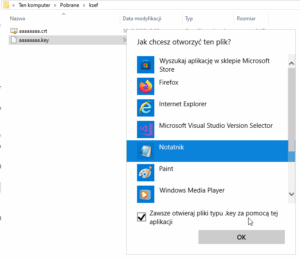
- Wybierz Notatnik
- Wklej zawartość do drugiego pola ustawień w CRM czyli: Szyfrowany klucz prywatny KSeF
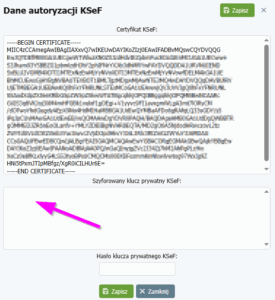
- Do ostatniego pola Hasło klucza prywatnego KSeF – wpisz hasło do certyfikatu (utworzone przy jego wystawianiu w systemie e-Faktur)
- Wszystkie 3 pola powinny być teraz uzupełnione:
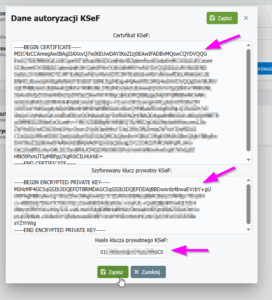
- Zapisz – powinien widnieć napis Zapisano
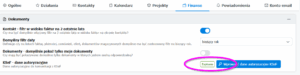
Gratulacje 👍
- ✅ Gotowe. Twoje konto użytkownika w CRM jest już skonfigurowane do komunikacji z KSeF.
- 💡 Jeśli pojawiły się jakiekolwiek pytania ▶ napisz do nas
Przejdź do następnego etapu – wysyłanie faktury z CRM do KSeF
▶ KROK 3: wysyłanie faktury do KSeF
◀ powrót do menu (lista kroków)