INTEGRACJA Z KSEF
1. Wygenerowanie i pobranie certyfikatu KSeF
2. Uruchomienie KSeF w CRM Vision
▶ 3. Wysyłanie faktur z CRM do KSeF ◀
4. Pobieranie faktur kosztowych z KSeF do CRM
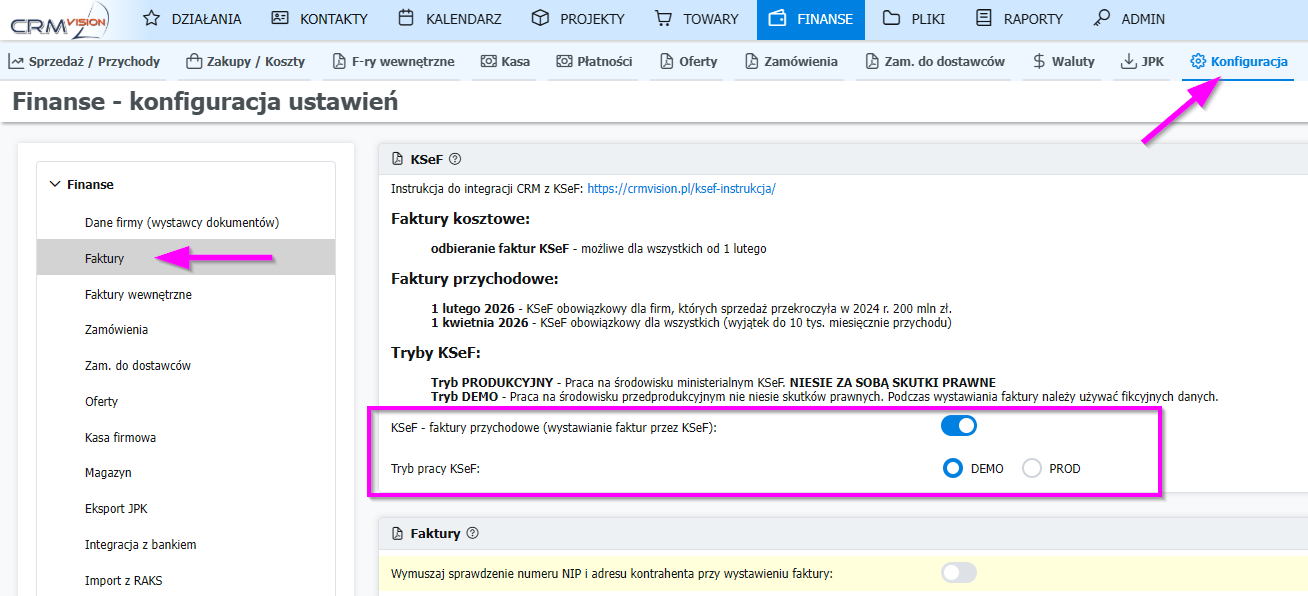
1. Sprawdź, czy włączone jest wystawianie faktur sprzedaży z KSeF
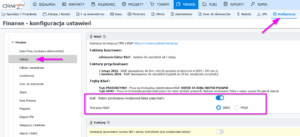
- Przejdź do menu: Finanse -> Konfiguracja
- W zakładce Dane firmy – sprawdź NIP i pozostałe dane swojej firmy
- W zakładce Faktury – włącz wystawianie faktur z KSeF oraz tryb pracy KSeF (dla faktur rzeczywistych wybierz: produkcyjny)
▶ pełna instrukcja opisana w kroku 2. Uruchomienie KSeF w CRM Vision
2. Wystawienie e-faktury KSeF w systemie CRM Vision
💡 Wystawienie FV – 3 kroki:
- Wystawienie w CRM
- Wysłanie do KSeF
- Odczytanie statusu
(zaakceptowana / odrzucona)
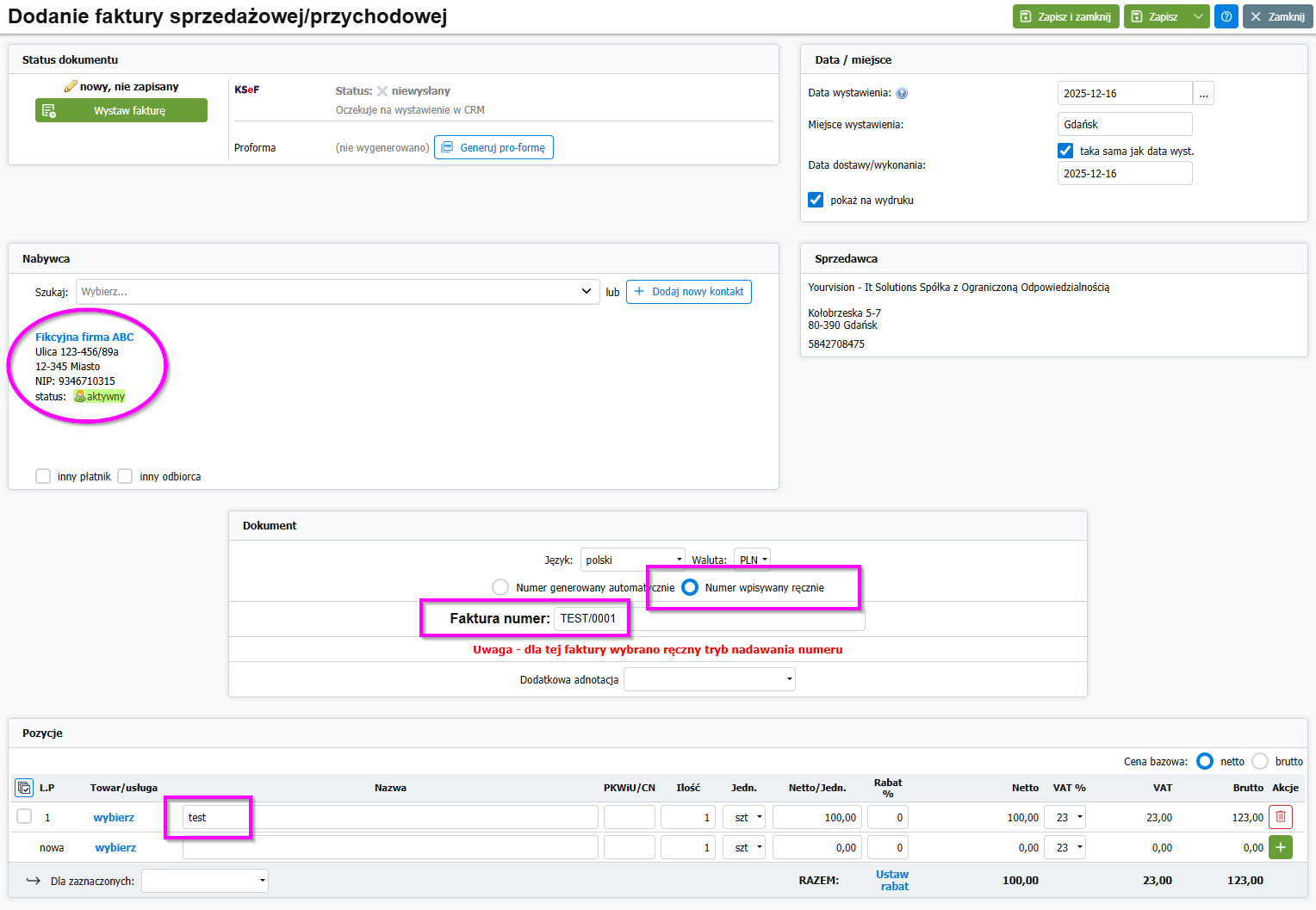
- Wystaw fakturę w CRM – tak jak dotychczas.
Uwaga: Po wystawieniu faktury w CRM, nie utworzy się jeszcze wydruk PDF, dopiero po wysłaniu faktury do KSeF.
💡 Aby zobaczyć podgląd PDF przed wystawieniem faktury ▶ wygeneruj najpierw fakturę „pro-forma”, lub skorzystaj z wydruku PDF „offline24”
Na etapie testowania (KSeF DEMO – tryb przedprodukcyjny) – pamiętaj aby użyć fikcyjnych danych.
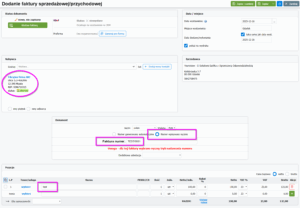
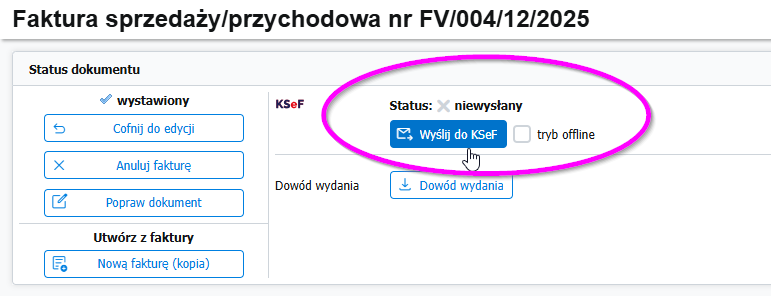
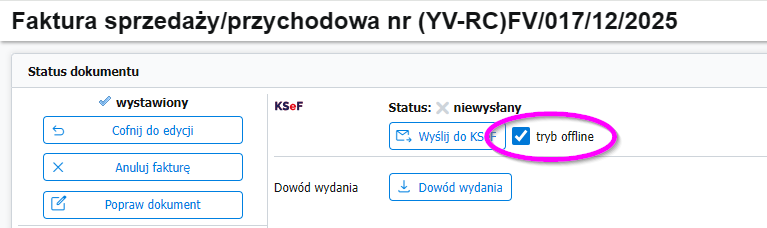
- Użyj przycisku Wyślij do KSeF.
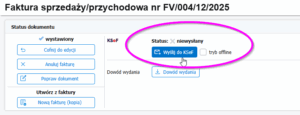
❗ Uwaga: jeśli wystąpił błąd – sprawdź najczęstsze przyczyny i jak je naprawić:
▶ KSeF w CRM Vision – pomoc
3. Sprawdzanie statusu faktur, które nie zostały natychmiast przetworzone przez KSeF
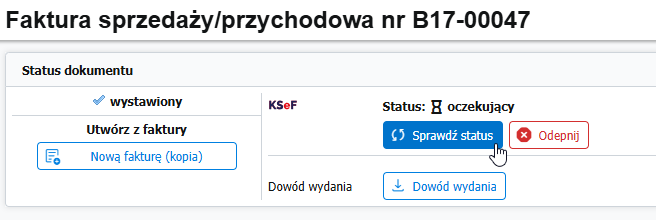
- Jeśli system KSeF przyjmie fakturę, ale nie przetworzy jej natychmiast, status faktury będzie widoczny jako oczekujący.
- Użyj przycisku Sprawdź status aby pobrać z KSeF aktualny status faktury.
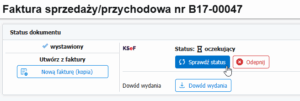
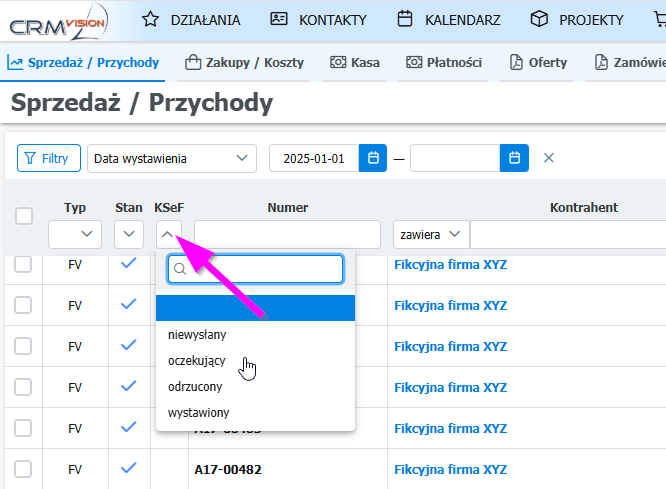
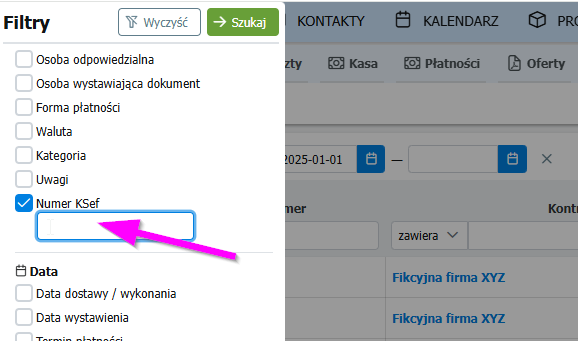
- Filtrowanie statusu z poziomu listy faktur:
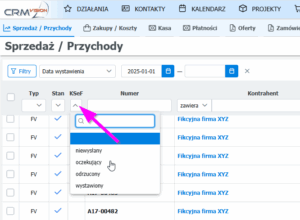
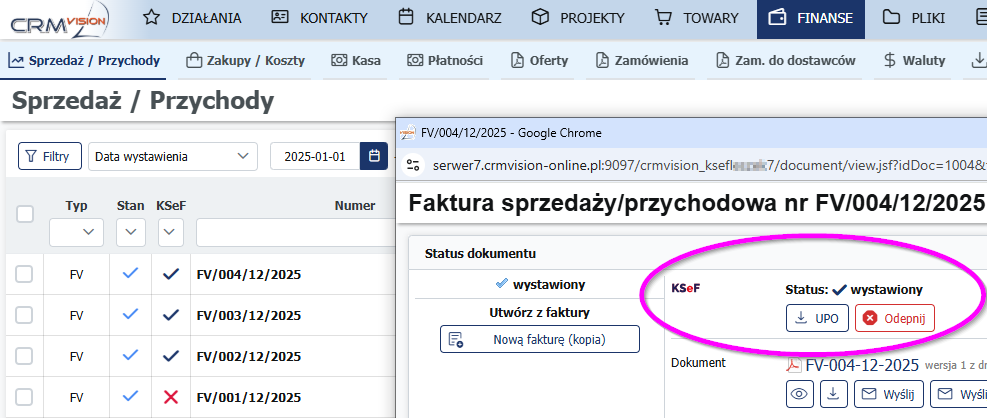
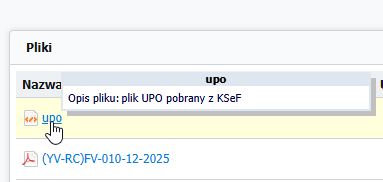
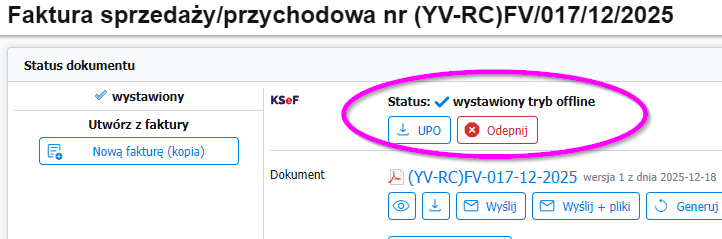
4. Po wysłaniu i wystawieniu faktury przez system KSeF
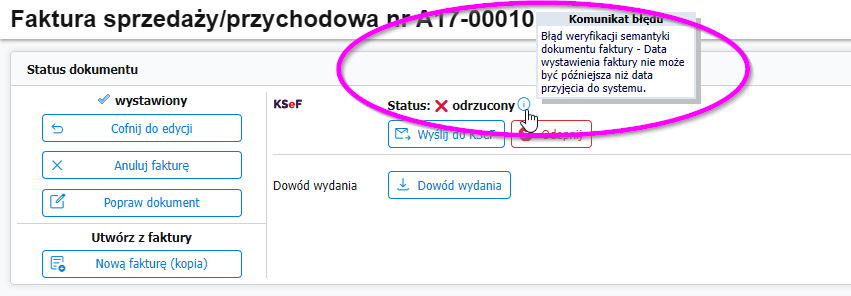
5. Faktury odrzucone przez KSeF – jak poprawić i ponownie wysłać
- Jeśli dokument zostanie oznaczony przez KSeF jako odrzucony – odczytaj przyczynę wskazując ikonę „i”
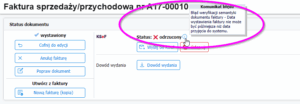
❗Uwaga: Faktura odrzucona przez KSeF nie jest traktowana jako wystawiona, nie została zarejestrowana w bazie faktur KSeF. Po zalogowaniu do systemu e-Faktur, nie będzie widoczna.
- W CRM cofnij fakturę do edycji, popraw dane i ponownie wystaw.
💡 tryb „offline”
- Pozwala na 1 dzień różnicy między wystawieniem a wysyłką.
- Przy awarii KSeF, ministerstwo pozwoli na dłuższy czas na dosyłkę zaległych faktur.
- Jeśli przyczyną jest błędna data wystawienia faktury – możesz użyć opcji tryb offline aby wysłać do KSeF fakturę z datą wczorajszą / poprzedniego dnia roboczego.
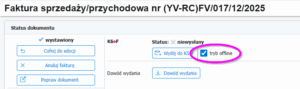
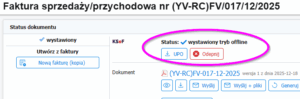
- Wyślij do KSeF – faktura otrzyma status wystawiony tryb offline
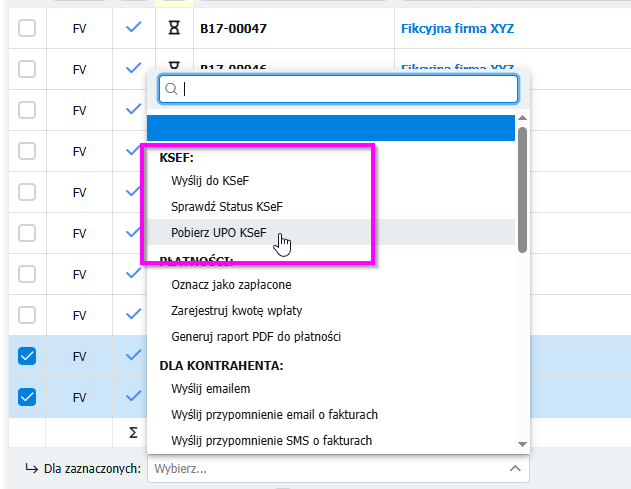
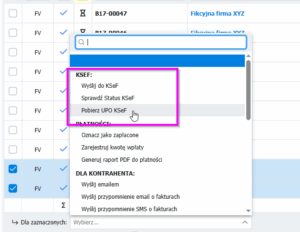
6. Hurtowe działania z KSeF
- Z poziomu listy faktur dostępne są hurtowe działania dla faktur KSeF
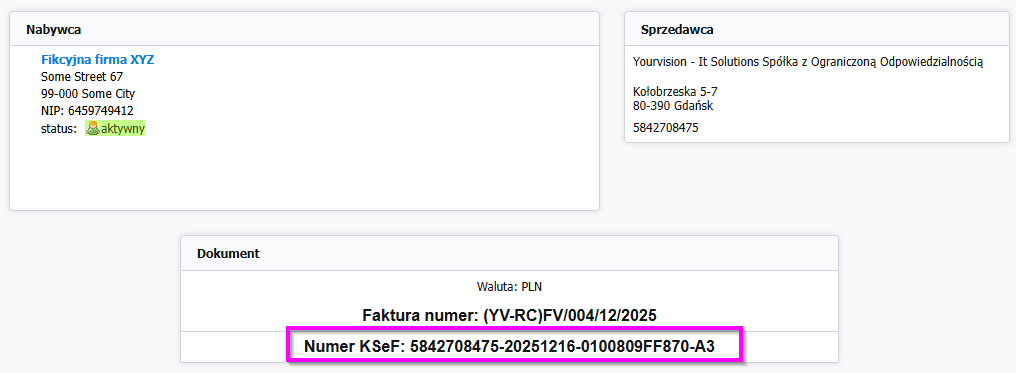
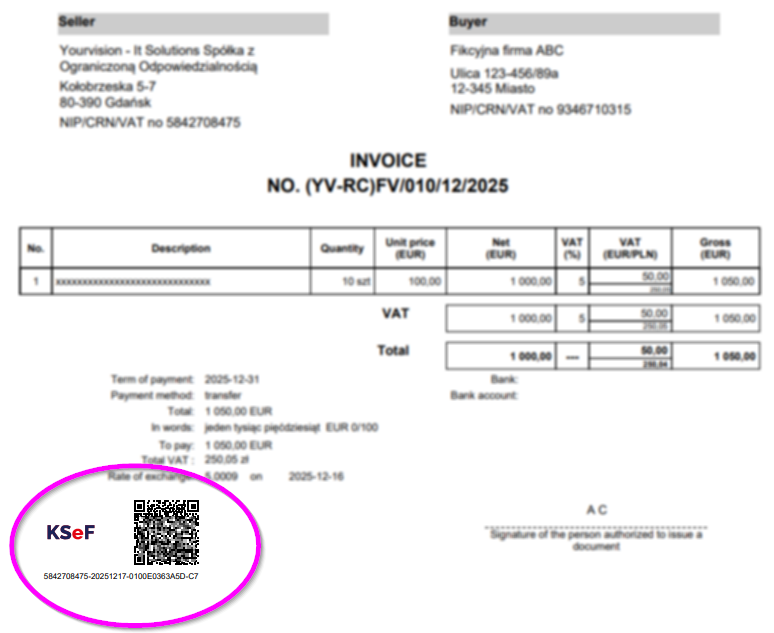
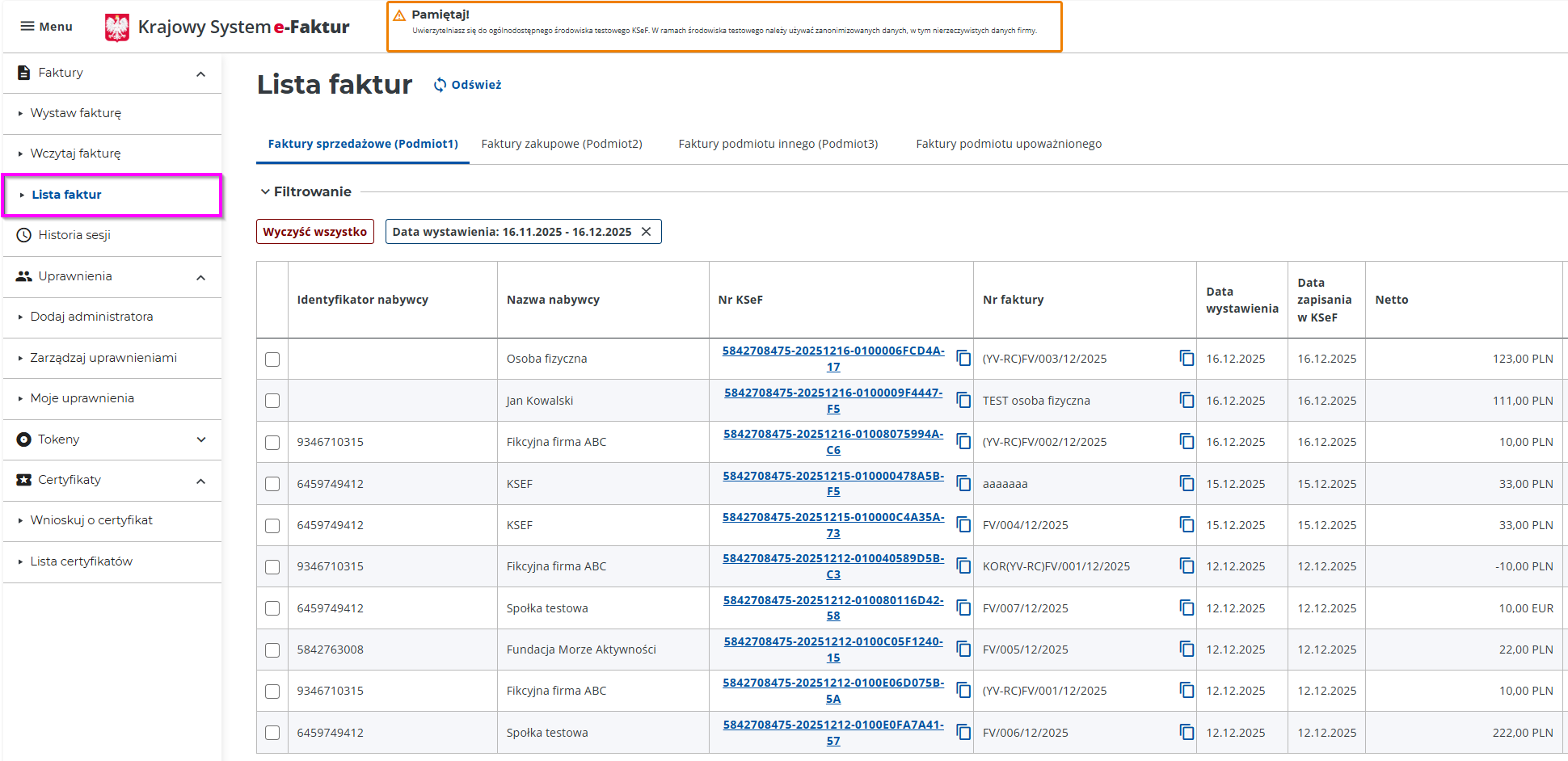
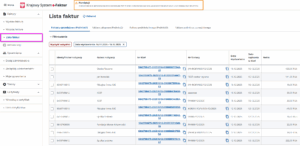
7. Sprawdzenie poprawności – potwierdzenie widoczności faktury w systemie e-Faktur
8. Usuwanie danych testowych w trybie DEMO
- Faktury wysłane do KSeF są zabezpieczone w CRM przed edycją i usuwaniem. Tak samo jak w systemie e-Faktur, wszelkie poprawki są możliwe tylko poprzez wystawienie korekty faktury.
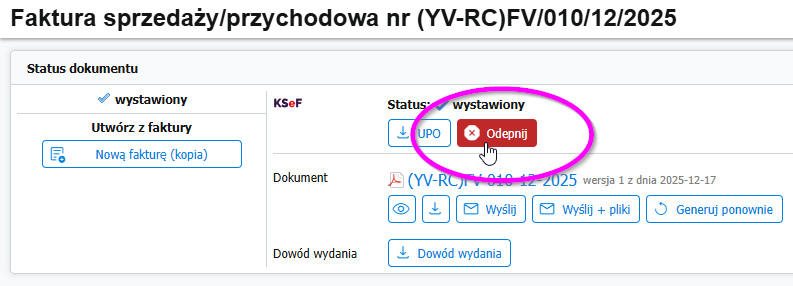
- Dla wygody testowania (na etapie KSeF DEMO – tryb przedprodukcyjny) – dostępny jest w CRM przycisk Odłącz – który powoduje symboliczne odpięcie faktury od KSeF. Taka faktura nie będzie już miała blokad przed usuwaniem lub edytowaniem, dzięki czemu można wyczyścić testowe dane ze swojego systemu CRM
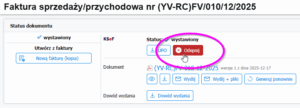
- Uwaga: odpięcie faktury w CRM, nie powoduje jej usunięcia z systemu KSeF
Więcej informacji: https://ksef.podatki.gov.pl/pytania-i-odpowiedzi-ksef-20/
Gratulacje 👍
- ✅ Twój system CRM Vision jest gotowy na wystawianie faktur w KSeF
❗ Jeśli wystąpił błąd – sprawdź najczęstsze przyczyny i jak je naprawić: ▶ KSeF w CRM Vision – pomoc
💡 Pytania? Sprawdź naszą bazę wiedzy: ▶ KSeF w CRM Vision – Najczęściej zadawane pytania (FAQ)
lub 📧 napisz do nas
Przejdź do następnego etapu – pobieranie faktur kosztowych z KSeF
▶ KROK 4: pobieranie faktur kosztowych z KSeF
◀ powrót do menu (lista kroków)