INTEGRACJA Z KSEF
▶ 1. Wygenerowanie i pobranie certyfikatu KSeF ◀
2. Uruchomienie KSeF w CRM Vision
3. Wysyłanie faktur z CRM do KSeF
4. Pobieranie faktur kosztowych z KSeF do CRM
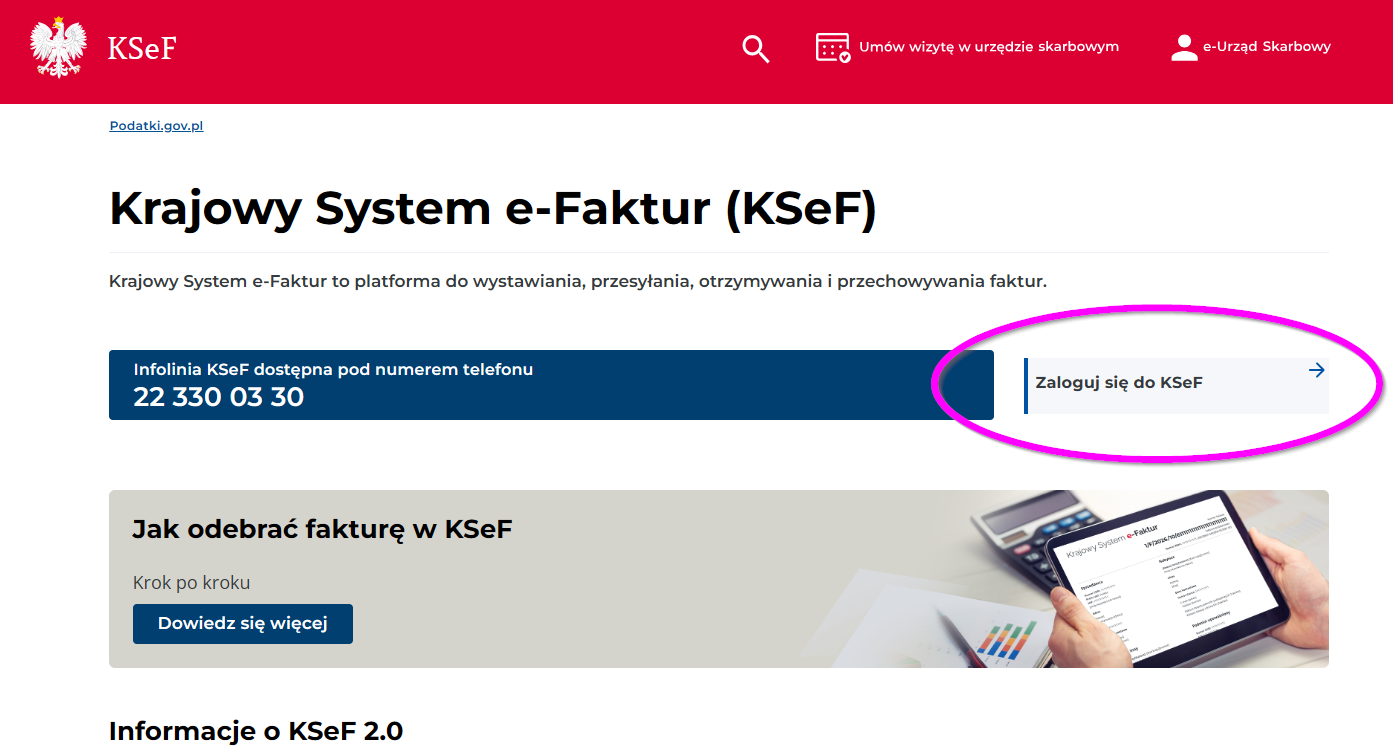
1. Otwórz bezpłatne narzędzia KSeF
- Przejdź na stronę: https://ksef.podatki.gov.pl/
💡 Jak uzyskać dostęp:
▪ JDG: dostęp po zalogowaniu profilem zaufanym lub podpisem kwalifikowanym.
▪ SPÓŁKI: wymagane złożenie formularza ZAW-FA do urzędu skarbowego, jeśli podmiot nie posiada pieczęci kwalifikowanej.
Wybierz wersję systemu KSEF:
- Produkcyjna (rzeczywisty system KSeF)
Wybierz: „Zaloguj się do KSeF”
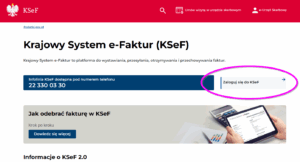
i przejdź do kroku 3 poniżej.
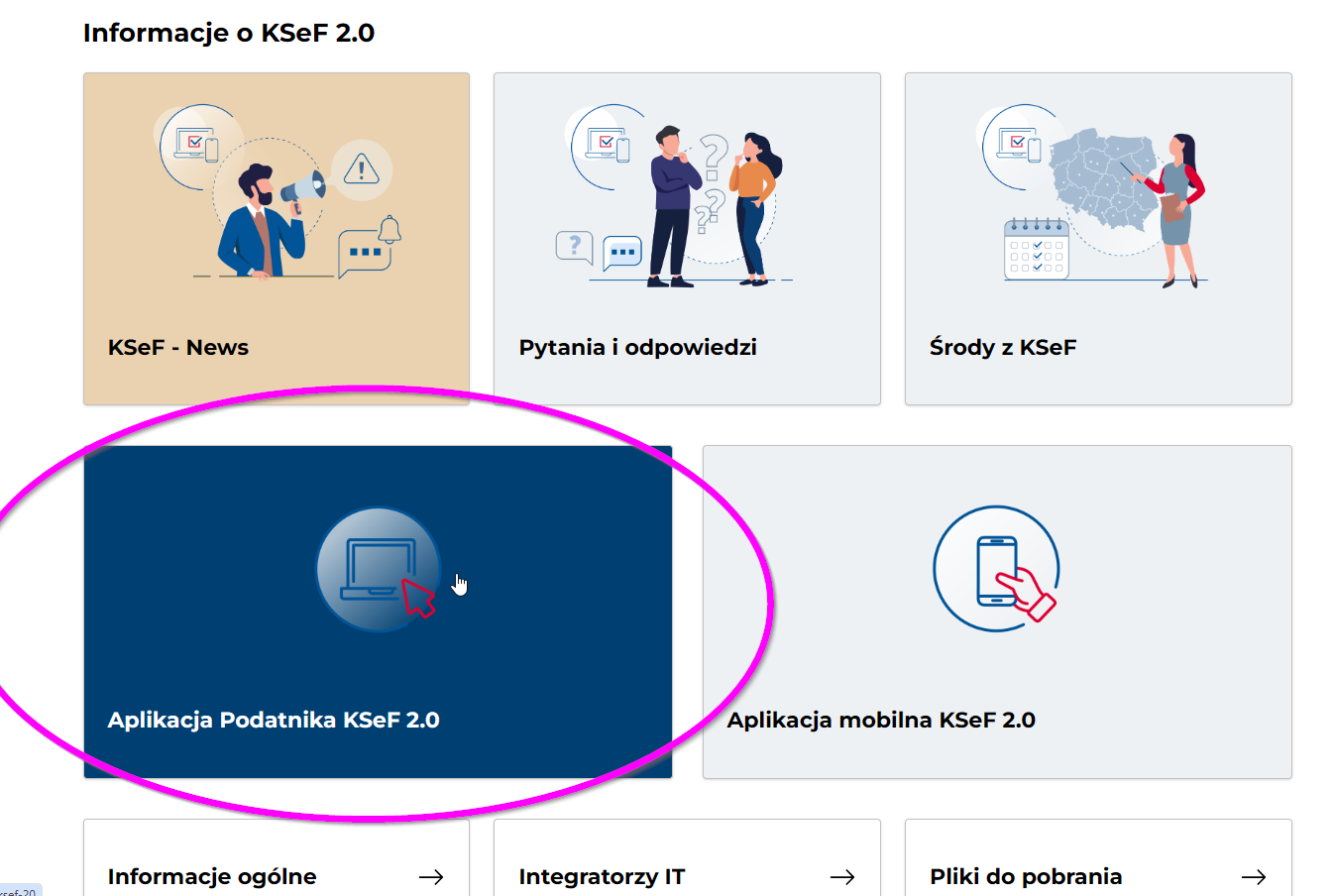
- Do testowania – przedprodukcyjna (demo)
Wybierz: „Aplikacja Podatnika KSeF 2.0”
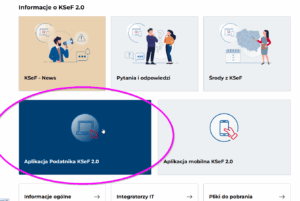
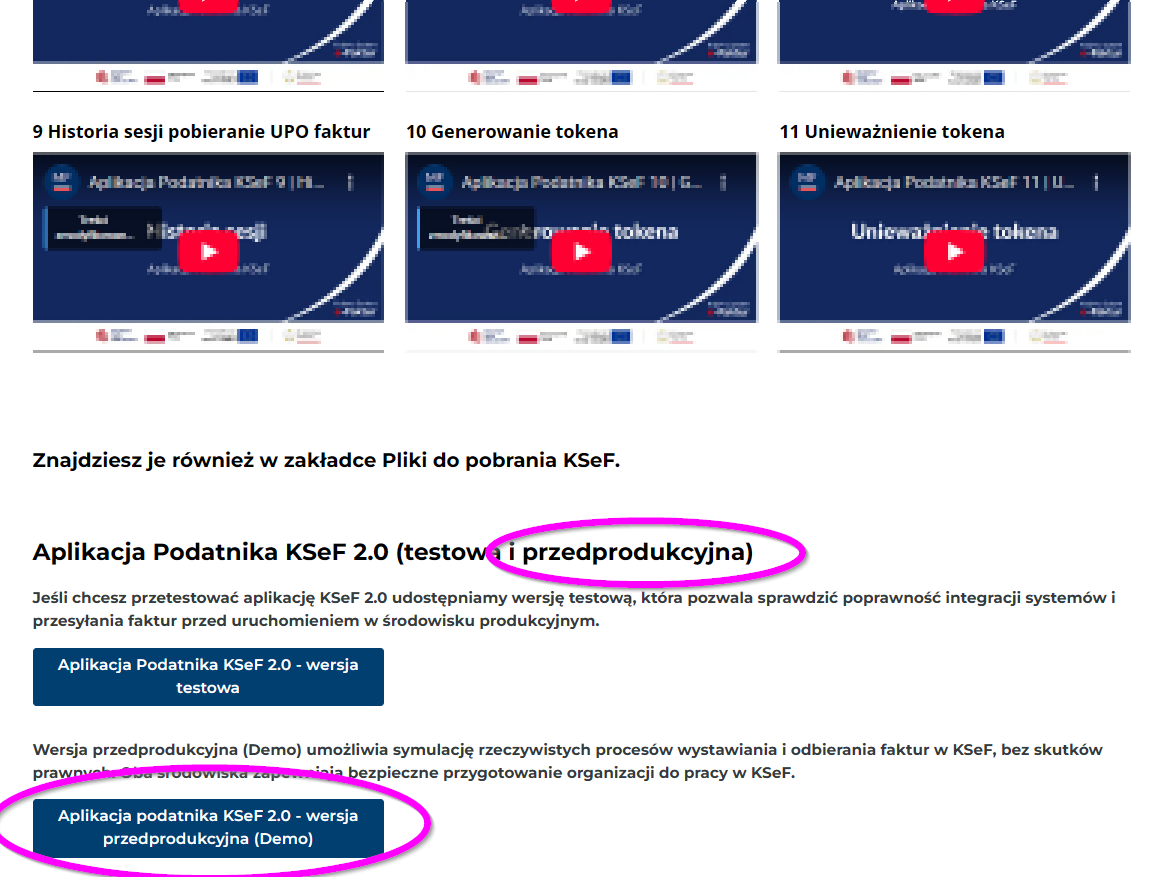
Na samym dole strony, użyj przycisku „Aplikacja Podatnika KSeF 2.0 – wersja przedprodukcyjna (Demo)”
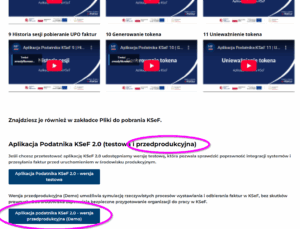
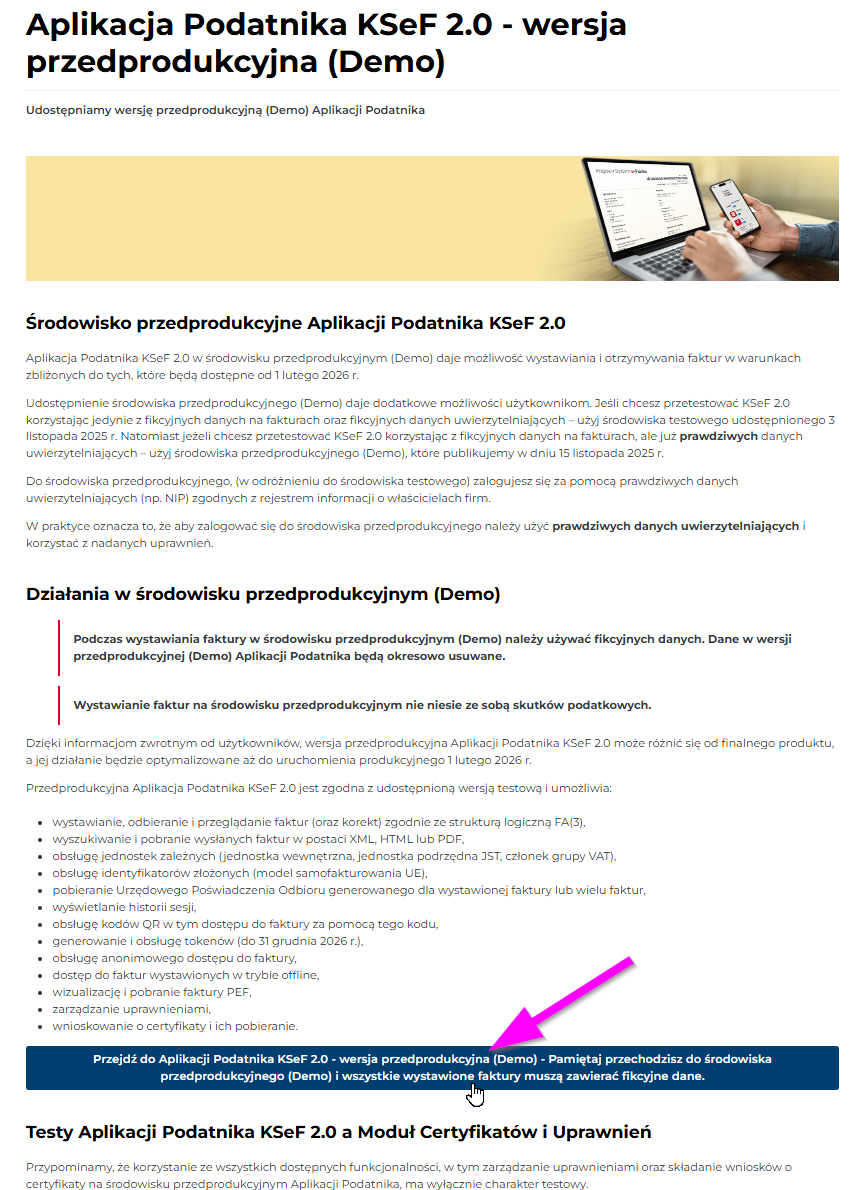
2. Przejdź do Aplikacji Podatnika KSeF 2.0
Dotyczy tylko trybu DEMO.
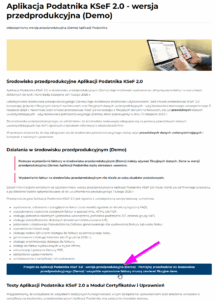
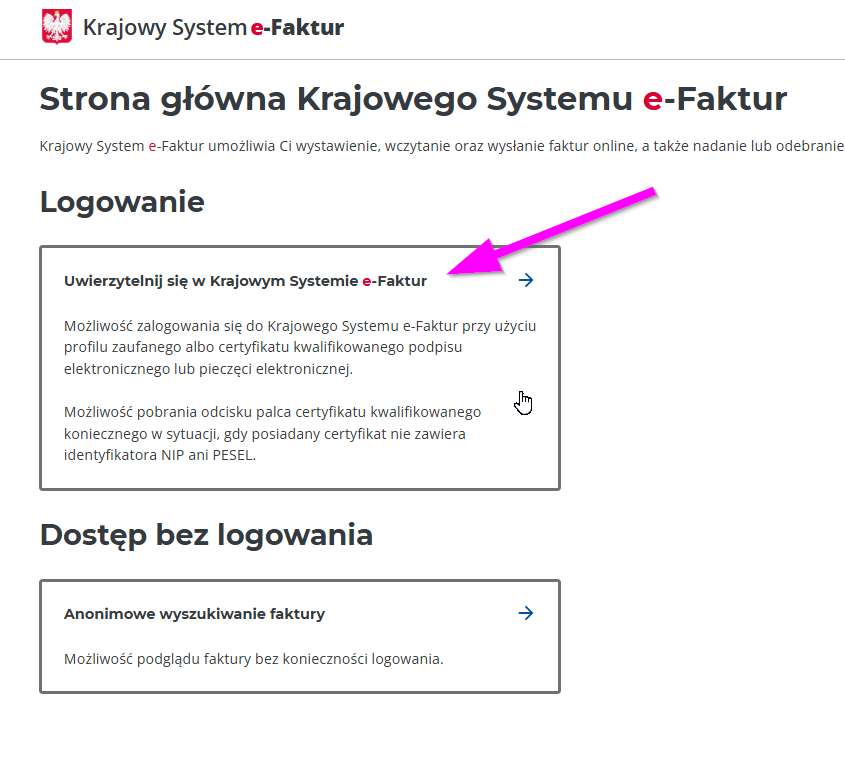
3. Uwierzytelnij się w Krajowym Systemie e-Faktur
Zwróć uwagę na tytuł strony:
- w wersji produkcyjnej: Krajowy System e-Faktur – Aplikacja Podatnika KSeF
- w wersji DEMO (przedprodukcyjnej): Krajowy System e-Faktur – Aplikacja Podatnika KSeF Środowisko Przedprodukcyjne
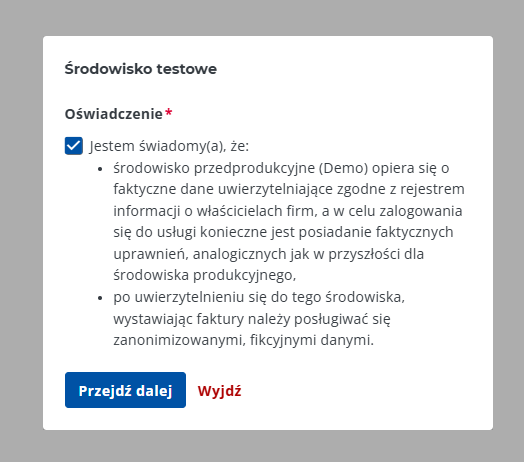
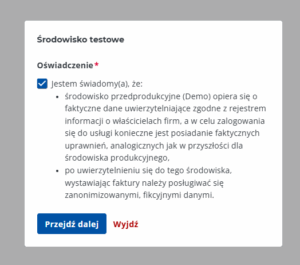
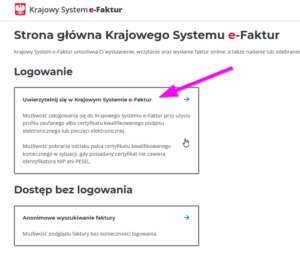 i zaakceptuj środowisko testowe (dla wersji KSeF DEMO)
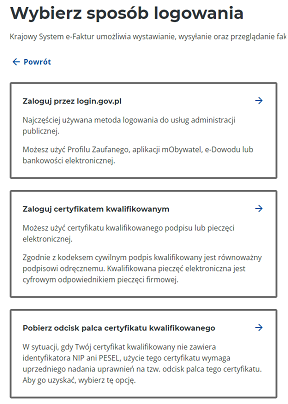
4. Zaloguj się do systemu e-Faktur (KSeF)
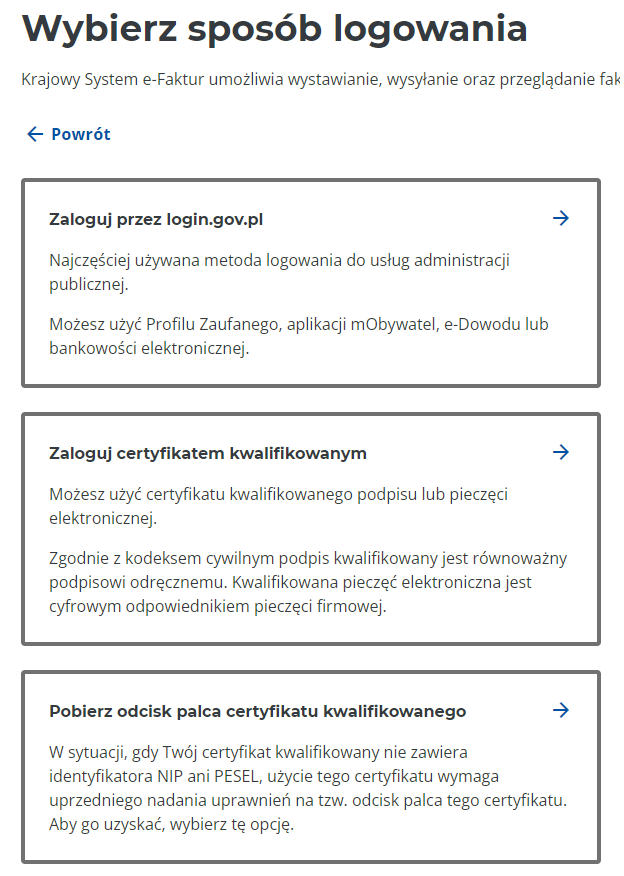
- Wybierz sposób logowania – np. zaloguj się profilem zaufanym lub poprzez aplikację mObywatel
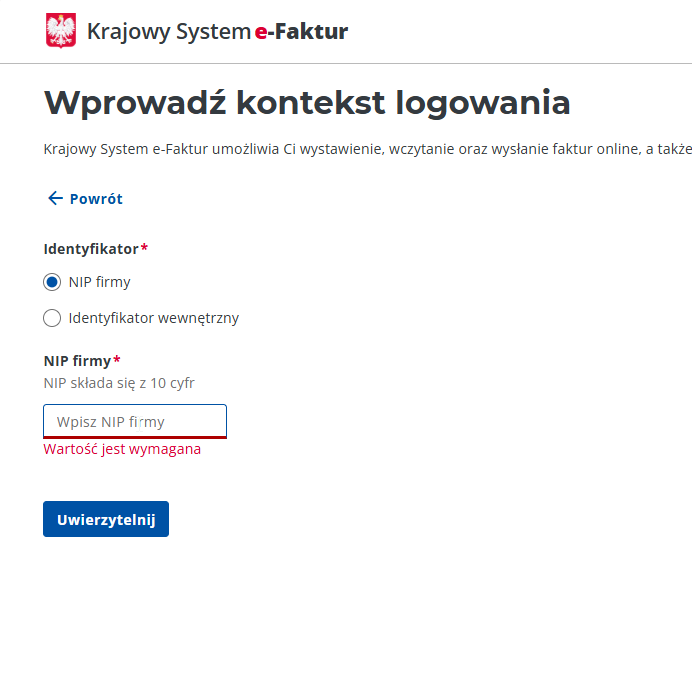
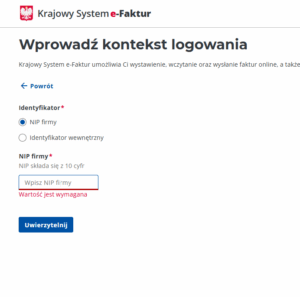
- Wybierz kontekst – NIP Twojej firmy
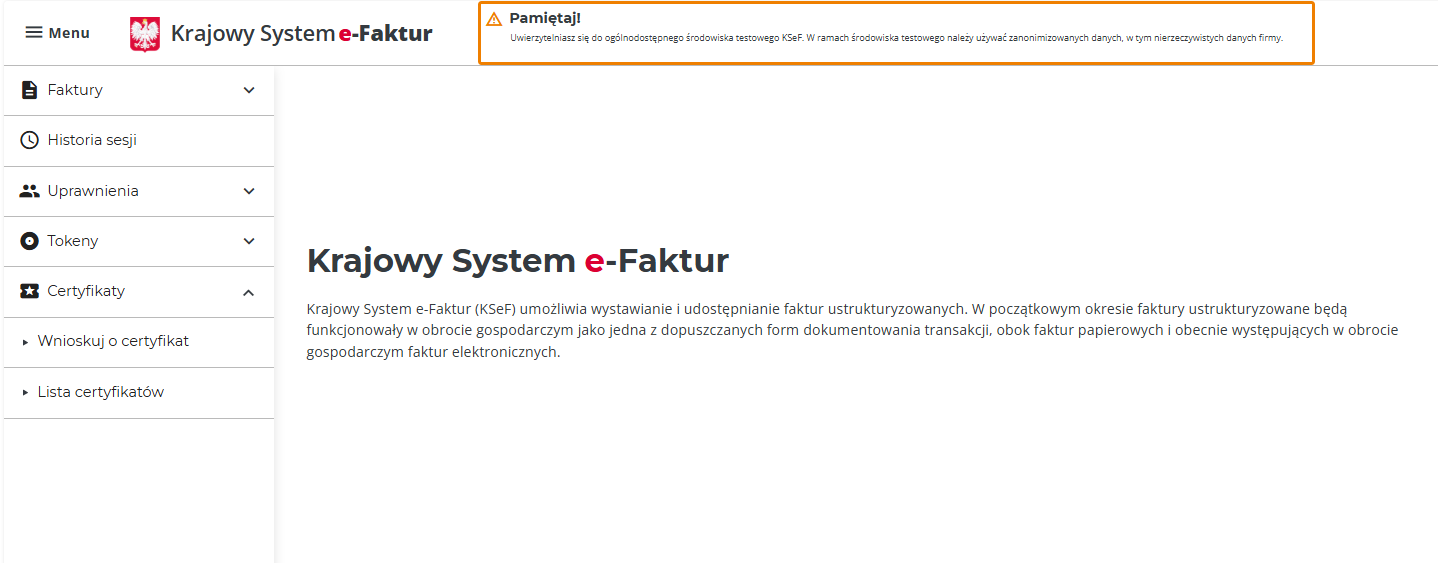
- Gratulacje 👍 Udało się zalogować do systemu e-Faktur:
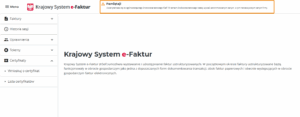
5. Sprawdź uprawnienia po zalogowaniu
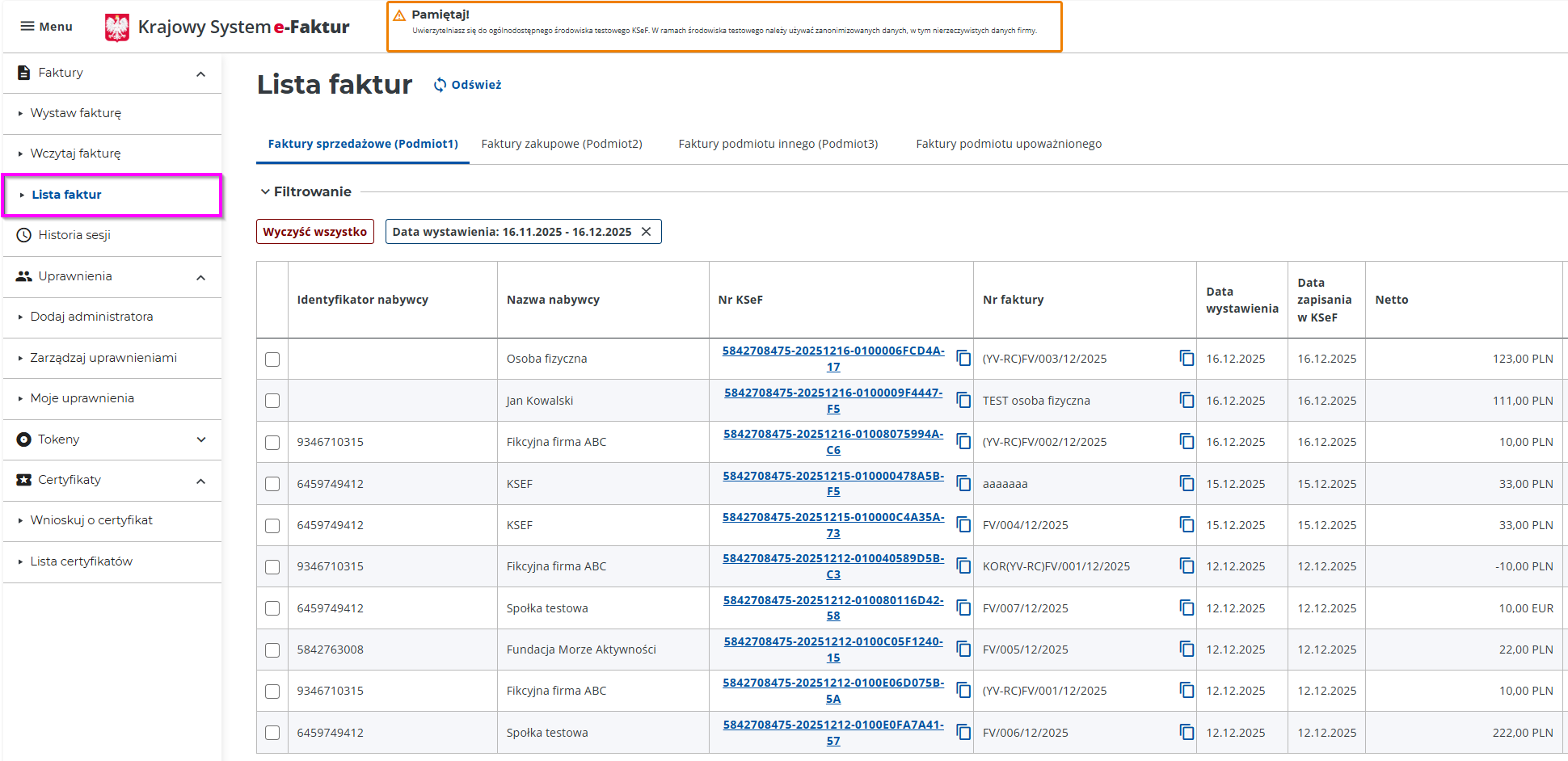
- Wszelkie wystawione i otrzymane w KSeF faktury będą tutaj widoczne
W środowisku przedprodukcyjnym (KSeF DEMO) – widać faktury testowe.
W środowisku produkcyjnym – widać faktury rzeczywiste.
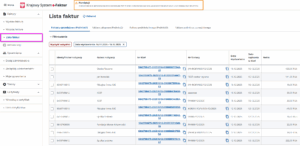
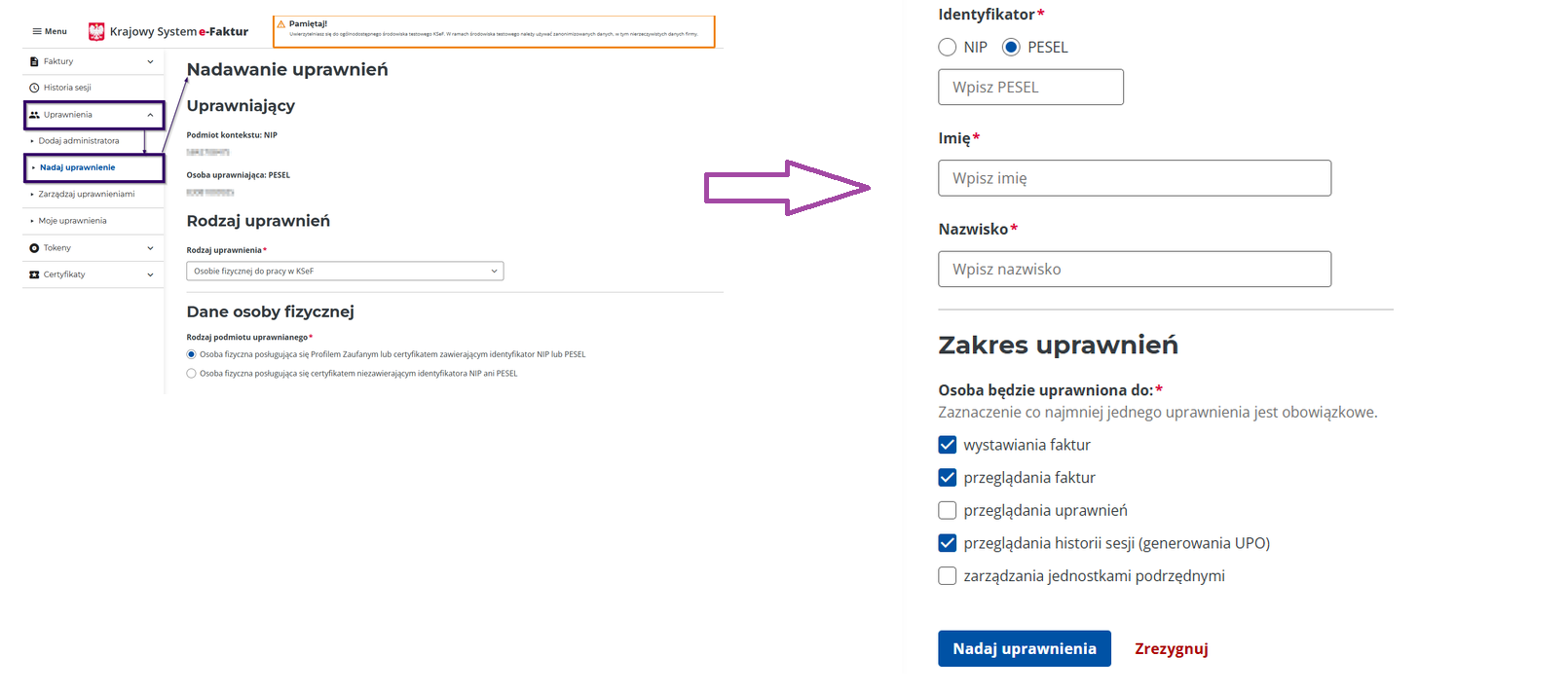
❗Uwaga: Jeśli w menu po lewej stronie nie jest widoczna dla Ciebie zakładka Faktury wówczas konieczne jest nadanie dla Twojego konta odpowiednich uprawnień przez administratora KSeF w Twojej firmie (zakładka Uprawnienia).
Wymagane są:
- wystawianie faktur
- przeglądanie faktur
- przeglądanie historii sesji
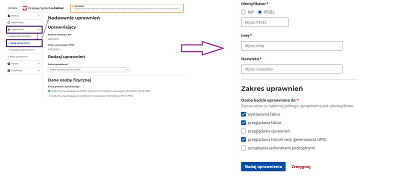
❗Uwaga: przydzielone uprawnienia zadziałają w KSeF dopiero po ponownym zalogowaniu.
Aby zobaczyć teraz listę faktur, należy wylogować się i zalogować ponownie.
6. Wygeneruj certyfikat do uwierzytelnienia w systemie KSeF
Certyfikat będzie potrzebny do połączenia z systemem KSeF z poziomu CRM. Dzięki niemu pobierzesz i wyślesz faktury w trybie online.
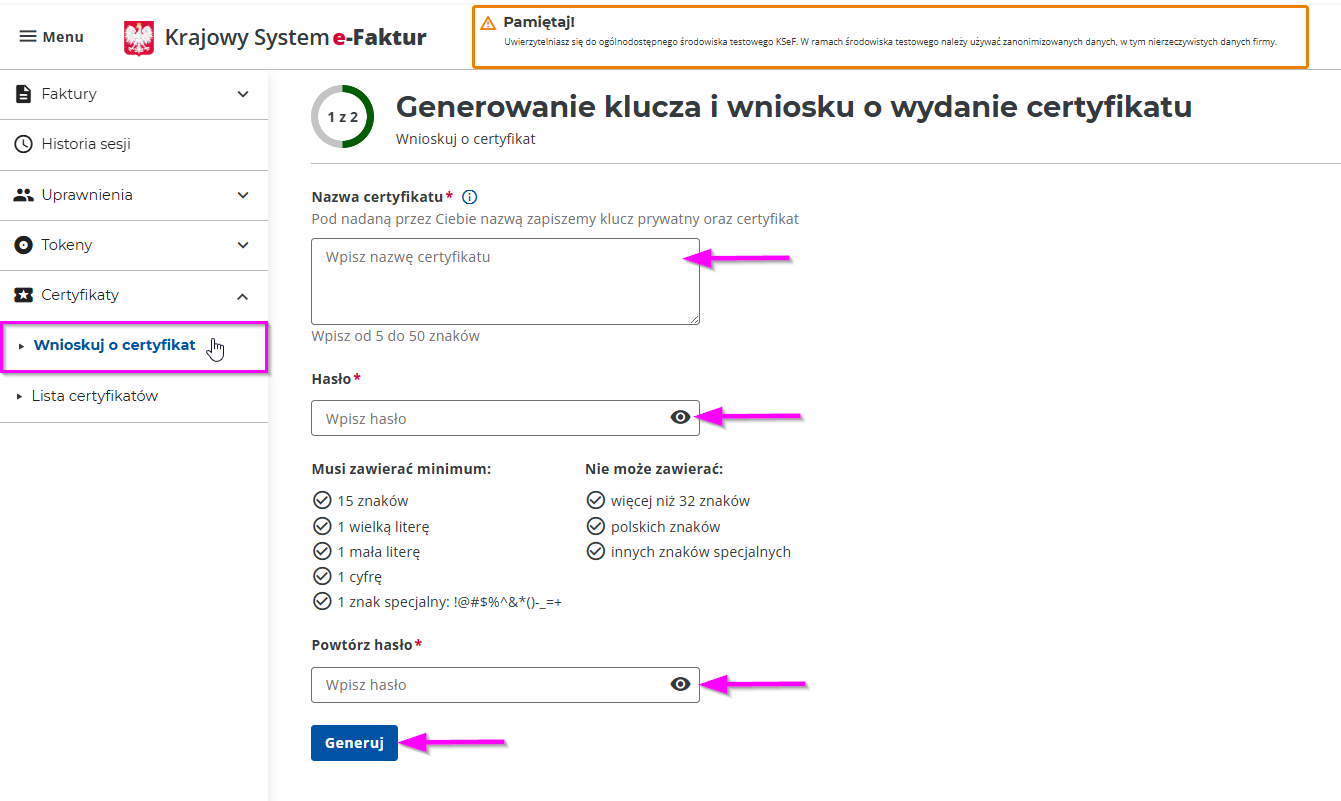
- Certyfikaty -> Wnioskuj o certyfikat
- Uzupełnij wymagane pola (nazwa i hasło)
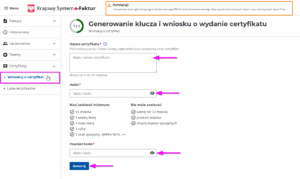
- Zapisz w bezpiecznym miejscu ustawione tutaj hasło do klucza. Będzie potrzebne do podania w CRM.
- Kliknij przycisk Generuj
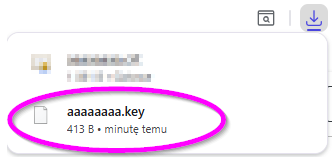
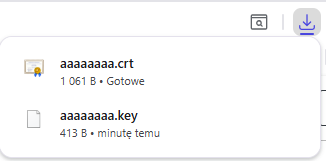
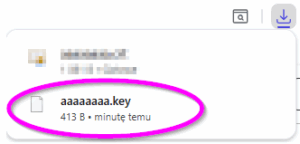
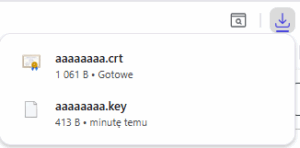
- Został pobrany na dysk plik klucza – Plik .key ✅
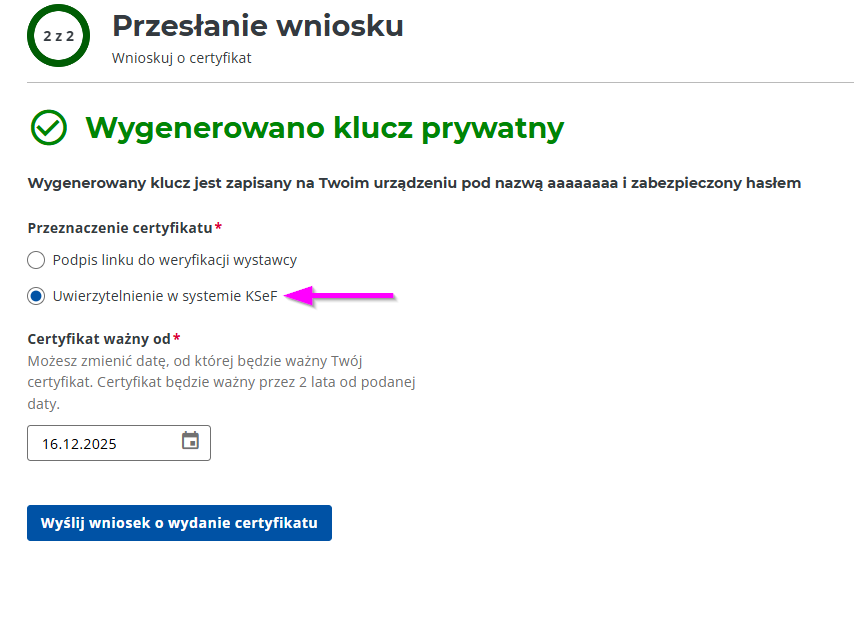
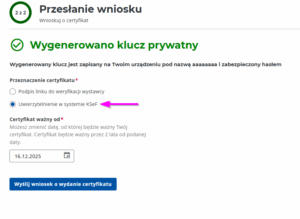
- W kolejnym kroku, wybierz przeznaczenie certyfikatu: Uwierzytelnianie w systemie KSeF a następnie Wyślij wniosek o wydanie certyfikatu
❗ UWAGA. Na tym etapie ważne jest, aby zaznaczyć cel Uwierzytelnianie w systemie KSeF.
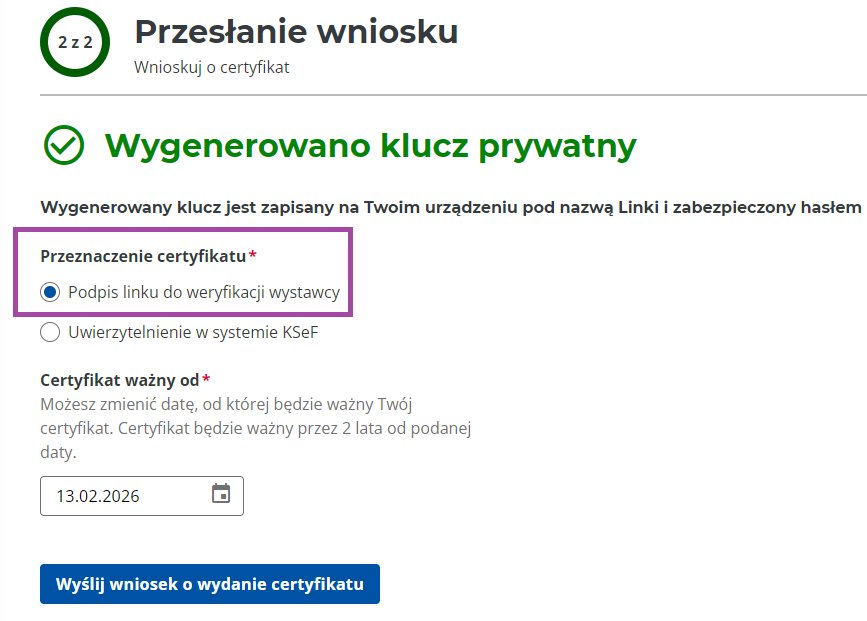
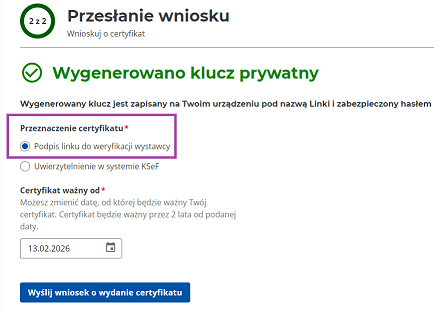
Natomiast cel 'Podpis linku do weryfikacji wystawcy’ będzie potrzebny w innym kroku, do generowania certyfikatu offline.
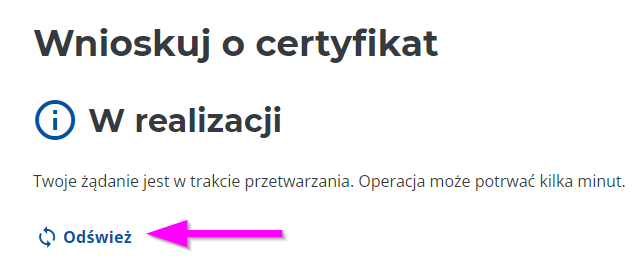
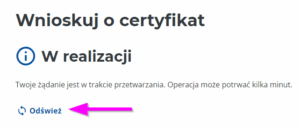
- Kliknij Odśwież – zwykle certyfikat jest generowany natychmiast, ale strona sama się nie odświeża. 💡 Należy użyć wyświetlonego linku Odśwież.
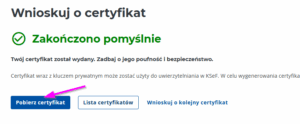
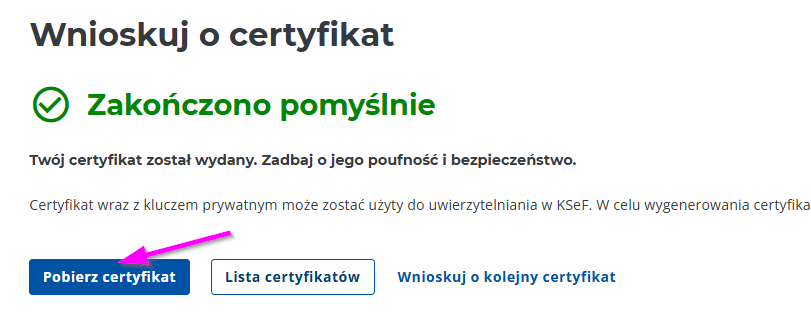
- Został pobrany na dysk plik certyfikatu – Plik .crt ✅
Gratulacje 👍
- ✅ Gotowe. Jesteś teraz gotowy do pobierania i wysyłania faktur w trybie online. Możesz przejść do następnego etapu:
▶ KROK 2: Uruchomienie KSeF w CRM Vision
- 💡 Jeśli chcesz wystawiać faktury również w trybie offline ▶ wykonaj dodatkowo punkt 7 poniżej.
7. Wygeneruj certyfikat do podpisu linków dla trybu offline.
Certyfikat będzie potrzebny do generowania faktur PDF w „trybie offline” (przed wysyłką do KSeF), oraz do tworzenia „potwierdzeń transakcji”.
- Certyfikaty -> Wnioskuj o certyfikat
- Uzupełnij wymagane pola (nazwa i hasło)
- Zapisz w bezpiecznym miejscu ustawione tutaj hasło do klucza. Będzie potrzebne do podania w CRM.
- Kliknij przycisk Generuj
- Został pobrany na dysk plik klucza – Plik .key ✅
- W kolejnym kroku, wybierz przeznaczenie certyfikatu: Podpis linku do weryfikacji wystawcy a następnie Wyślij wniosek o wydanie certyfikatu
- Kliknij Odśwież – zwykle certyfikat jest generowany natychmiast, ale strona sama się nie odświeża. 💡 Należy użyć wyświetlonego linku Odśwież.
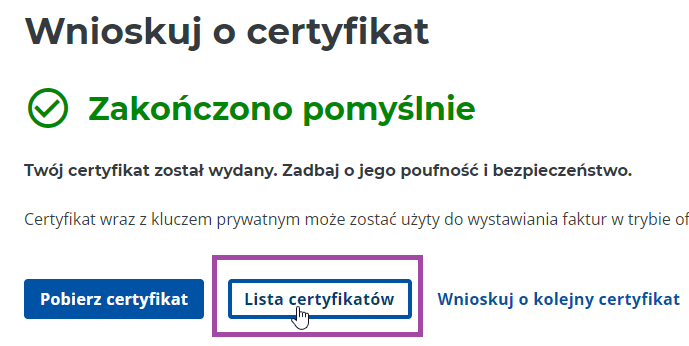
- Został pobrany na dysk plik certyfikatu – Plik .crt ✅
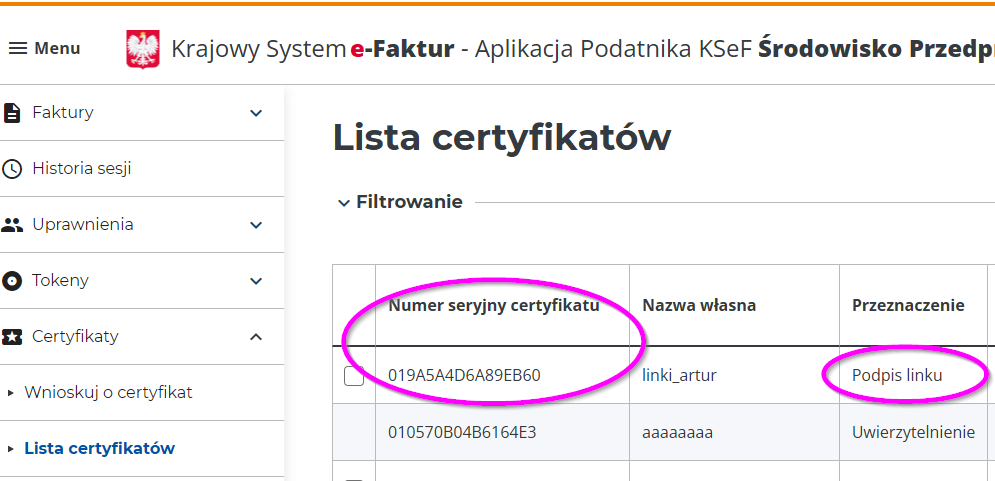
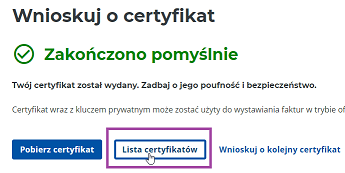
- Przejdź do listy certyfikatów
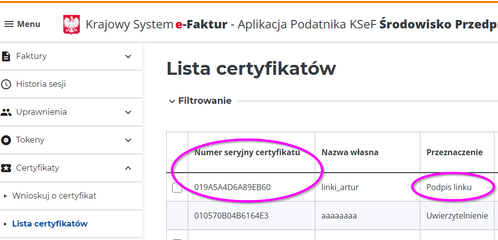
- Skopiuj i zapisz numer seryjny certyfikatu – tego z przeznaczeniem „Podpis linku” – będzie potrzebny w CRM.
Gratulacje 👍
- ✅ Gotowe. Jesteś teraz gotowy do wysyłania faktur w trybie offline.
Przejdź do następnego etapu – Uruchomienie KSeF w CRM Vision
▶ KROK 2: Uruchomienie KSeF w CRM Vision
◀ powrót do menu (lista kroków)

 i zaakceptuj środowisko testowe (dla wersji KSeF DEMO)